
SNEGIRI.TV это IPTV телевидение, которое можно смотреть в любой точке планеты, где есть интернет и практически на любом устройстве с возможностью выхода в интернет.
Архив каналов — это возможность просмотреть любимую передачу или фильм в записи, если вы пропустили ее в прямом эфире. Сейчас телевидение SNEGIRI.TV поддерживает архив до 7 дней на большинстве каналов.
Медиатека — это постоянно пополняющийся архив медиаданных размещённый на наших серверах. Приобретая любую подписку на телевидение SNEGIRI.TV вы получаете доступ к этому архиву, который включает в себя более 50 000 разнообразных фильмов, мультфильмов, сериалов и телевизионных передач. При этом у вас не будет необходимости что-либо скачивать, любой из интересующих вас файлов вы сможете просматривать через то же приложение, через которое просматриваете телевидение SNEGIRI.TV.
Подробные иллюстрированные инструкции о том как оплатить подписку на сервис Snegiri.tv размещены на странице нашего сайта «Как платить» — snegiri.tv/payment.
Подробные иллюстрированные инструкции о том как купить криптовалюту размещены на одноимённой странице нашего сайта — snegiri.tv/cryptocurrency.
Если платёжная система PayPal не пропускает Ваш платёж, то пришлите нам, любым удобным для Вас способом, адрес электронной почты на который зарегистрирован Ваш аккаунт PayPal и мы отправим Вам счёт на оплату. При таком способе оплаты PayPal предъявляет меньше требований к источнику платежа.
Минимальная скорость для просмотра телевидения SNEGIRI.TV 5 Mbps (мегабит в секунду). Проверить скорость вашего интернета Вы можете на сайте speedtest.net. Для определения нижнего порога скорости вашего интернета рекомендуем производить измерения в вечерние часы (с 20 до 23 часов), когда нагрузка на сеть максимальная.
Нет, у нас не бывает и не может быть перегрузок, так как количество наших серверов рассчитано с большим запасом и при необходимости нагрузка автоматически распределяется между ними. А зависания в вечернее время связано с тем, что по вечерам возрастает нагрузка на сеть Вашего интернет провайдера, и скорость падает до минимальной или Ping увеличивается до максимальных значений, или и то и другое вместе, в следствии чего и происходят обрывы и зависания.
Зачастую эта проблема может быть связана с DNS серверами, которые Ваш интернет провайдер использует по умолчанию. Чтобы исправить эту проблему замените адреса DNS серверов на Вашем роутере или непосредственно на устройстве, на котором Вы смотрите телевидение, на адреса приведенные ниже. В зависимости от Вашего интернет провайдера и местонахождения Вам может помочь та или иная пара DNS адресов. Поэтому рекомендуем Вам попробовать каждую из нижеприведённых пар.
1. DNS1 — 8.8.8.8; DNS2 — 8.8.4.4
2. DNS1 — 1.1.1.1; DNS2 — 1.0.0.1
3. DNS1 — 208.67.222.222; DNS2 — 208.67.220.220
4. DNS1 — 9.9.9.9; DNS2 — 149.112.112.112
5. DNS1 — 156.154.70.5; DNS2 — 156.154.71.5
6. DNS1 — 199.85.126.10; DNS2 — 199.85.127.10
7. DNS1 — 64.6.64.6; DNS2 — 64.6.65.6
8. DNS1 — 8.26.56.26; DNS2 — 8.20.247.20
Если Вы столкнулись с проблемой постоянной буферизации или полного отключения каналов и никакие манипуляции с интернетом и оборудованием не помогают, то отправьте письмо, с подробным описанием Вашей проблемы, в нашу службу поддержки на почту: support@snegiri.tv. Специалисты нашей службы поддержки клиентов оперативно помогут решить все Ваши проблемы и наладить стабильную и качественную работу телевидения на Вашем устройстве.
Если Вы столкнулись с проблемой постоянной буферизации или полного отключения каналов и никакие манипуляции с интернетом и оборудованием не помогают, то отправьте письмо, с подробным описанием Вашей проблемы, в нашу службу поддержки на почту: support@snegiri.tv. Специалисты нашей службы поддержки клиентов оперативно помогут решить все Ваши проблемы и наладить стабильную и качественную работу телевидения на Вашем устройстве.
По одной подписке вы можете смотреть телевидение SNEGIRI.TV не более чем на 2-х устройствах одновременно. Для просмотра телевидения на большем количестве устройств одновременно вам необходимо оформить дополнительную подписку на телевидение SNEGIRI.TV. При этом на вторую и каждую последующую подписки действует скидка — 30%!
Вы получите сообщение, что просмотр разрешен только на двух устройствах и будете временно заблокированы. Чем чаще вы будете нарушать правила — тем дольше будет длится ваша блокировка.
Мы добавляем новые каналы по мере возможности. Конкретных сроков появления новых каналов в нашей сетке вещания не предусмотрено, но мы постоянно работаем над этой задачей.
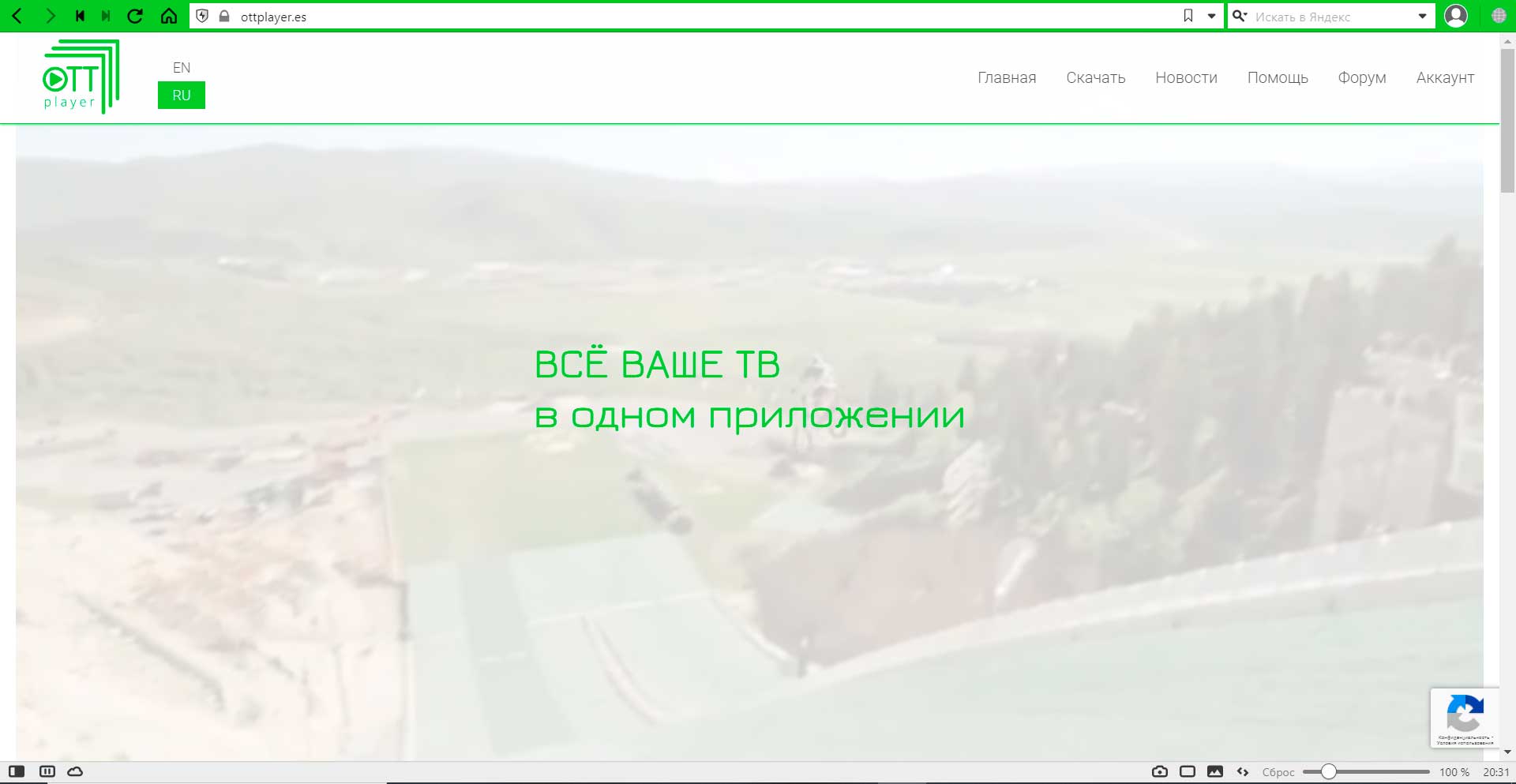
Перейдите на сайт ottplayer.tv и зайдите в раздел «Аккаунт».
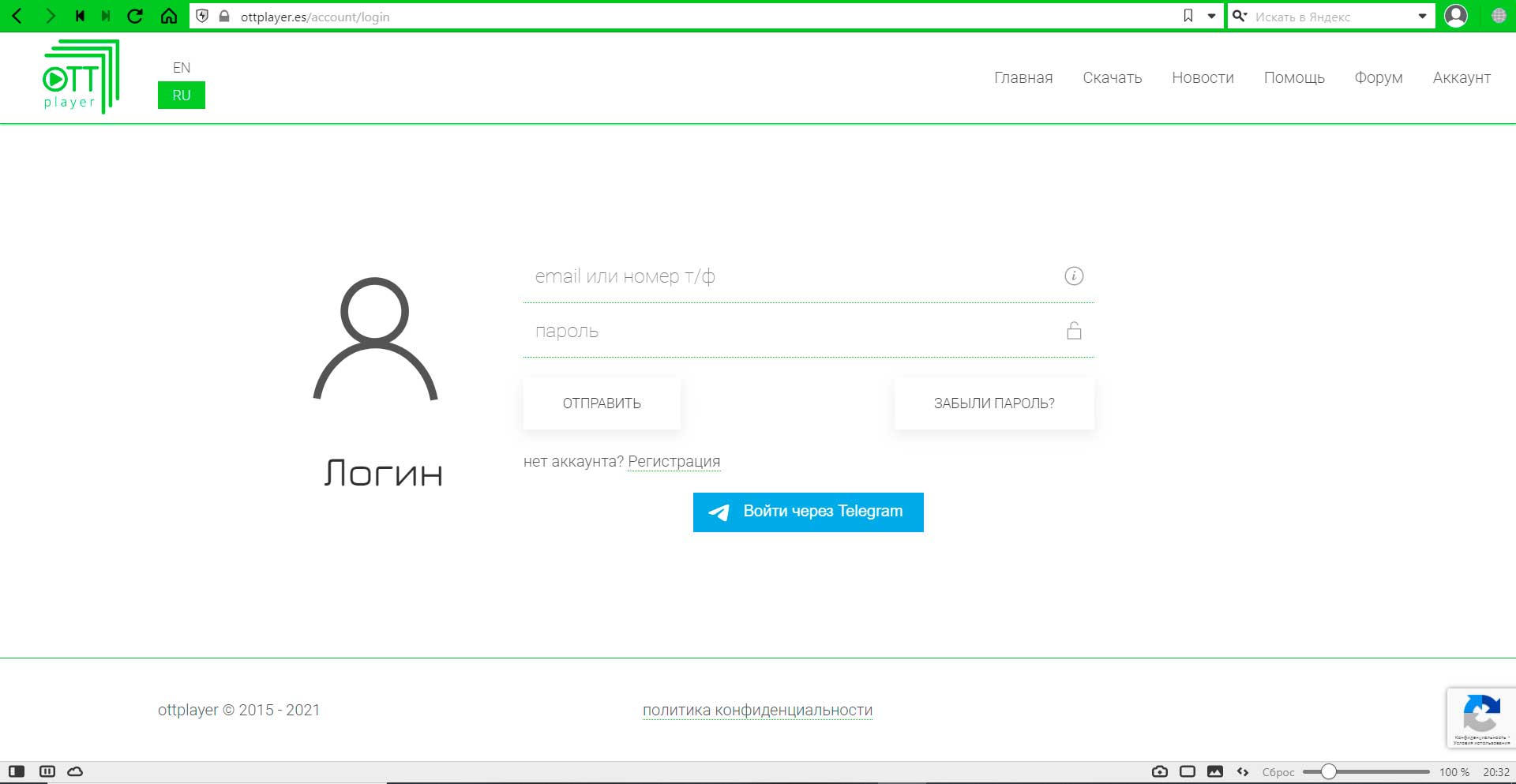
Авторизуйтесь на сайте ottplayer.tv. Для этого введите логин и пароль доступа к телевидению, указанные на странице вашего профиля и нажмите кнопку «Отправить».
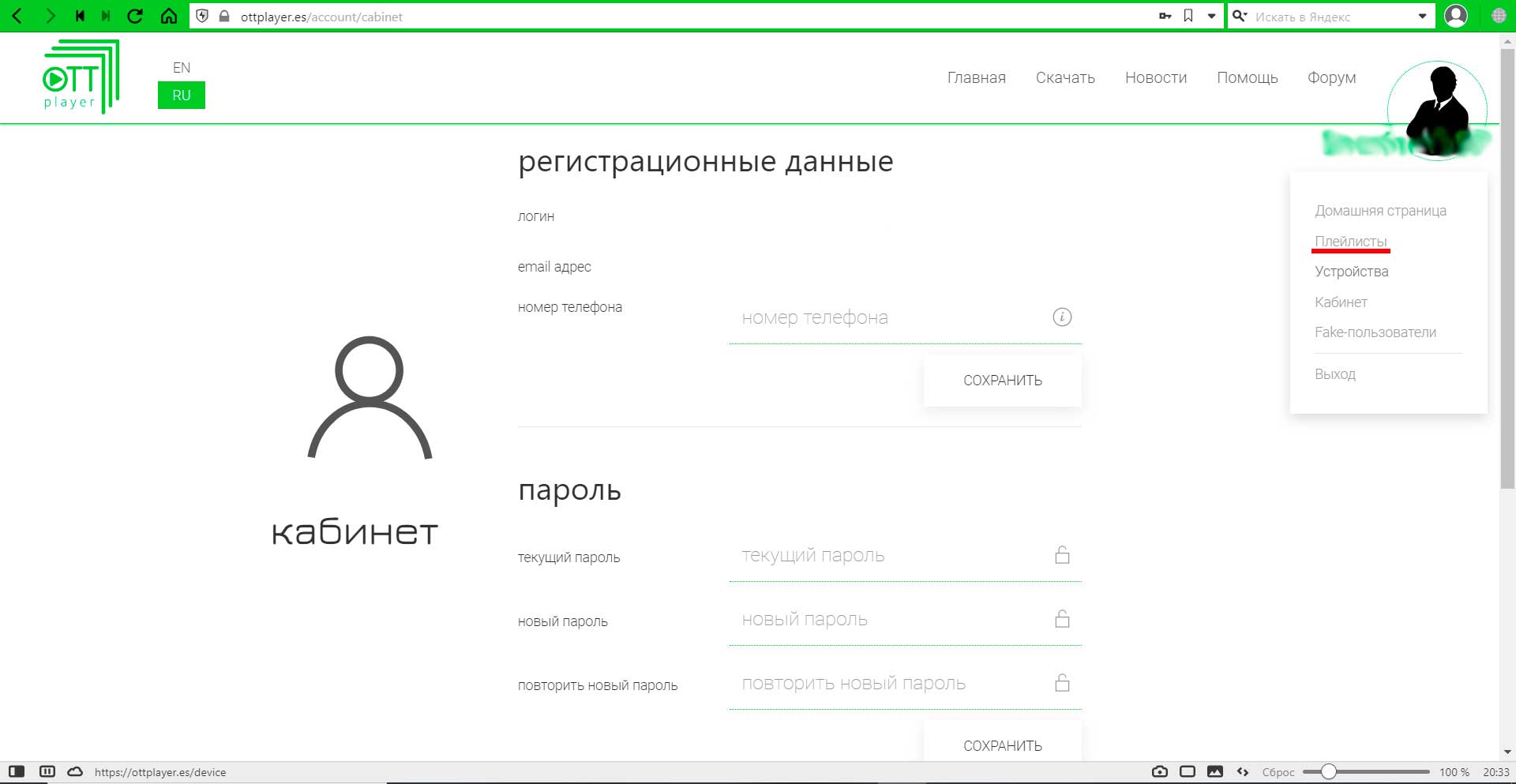
Наведите указатель мыши на имя своего аккаунта в правом верхнем углу экрана и перейдите в раздел «Плейлисты» кликнув мышью по соответствующей надписи в выпавшем списке.
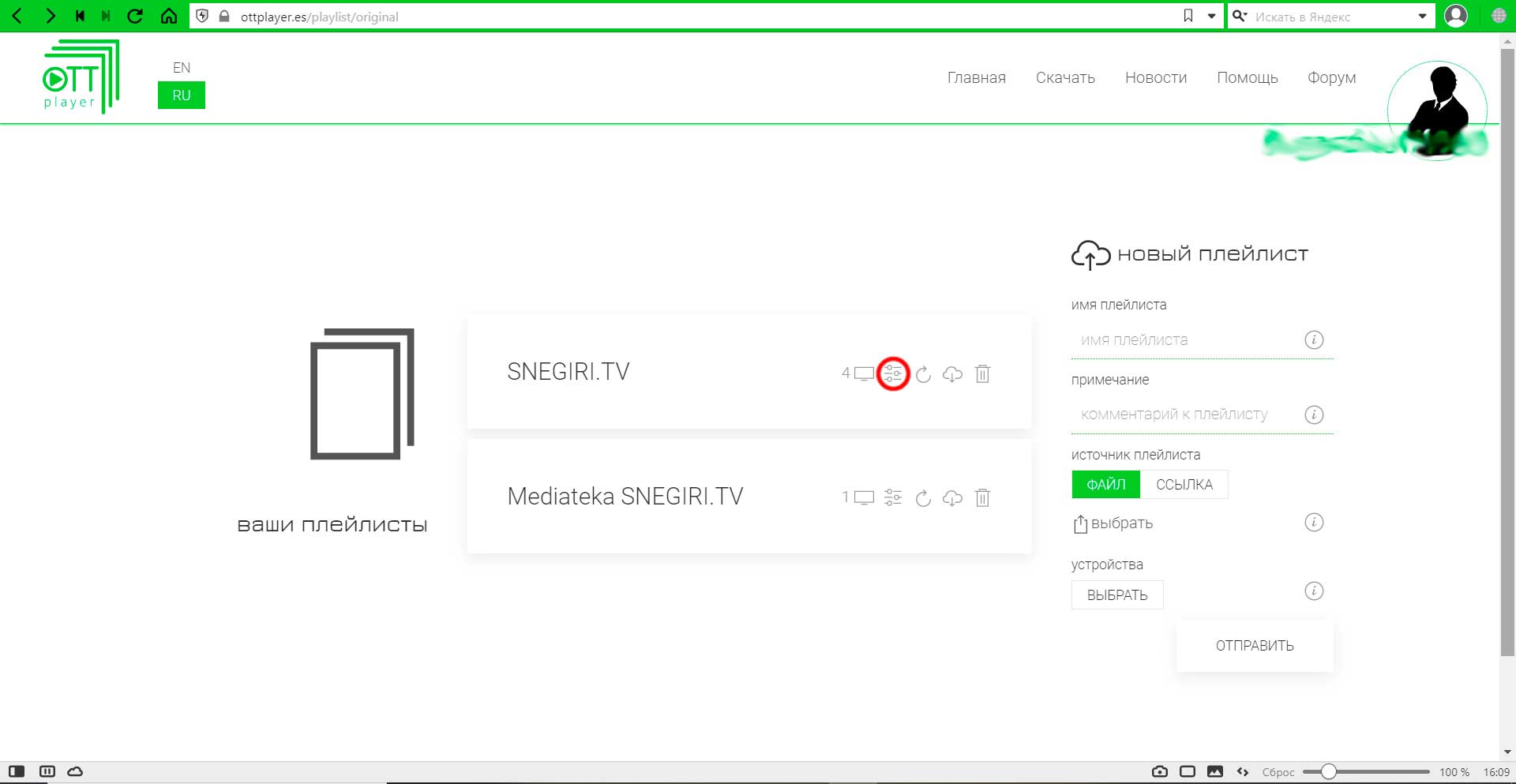
В открывшемся окне нажмите на кнопку «Редактировать», обозначенную иконкой «ползунки» напротив плейлиста «SNEGIRI.TV».
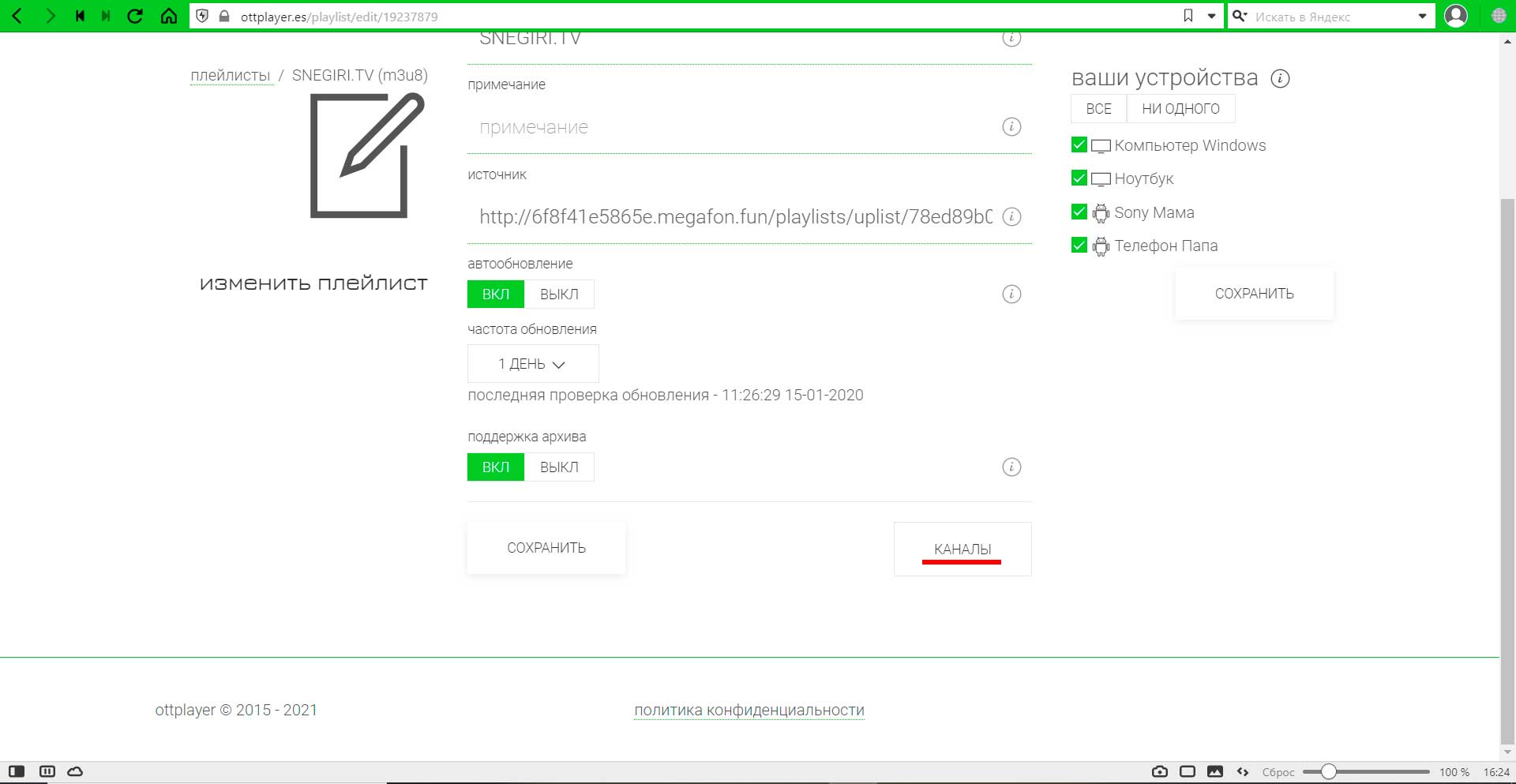
В открывшемся окне нажмите на кнопку «Каналы».
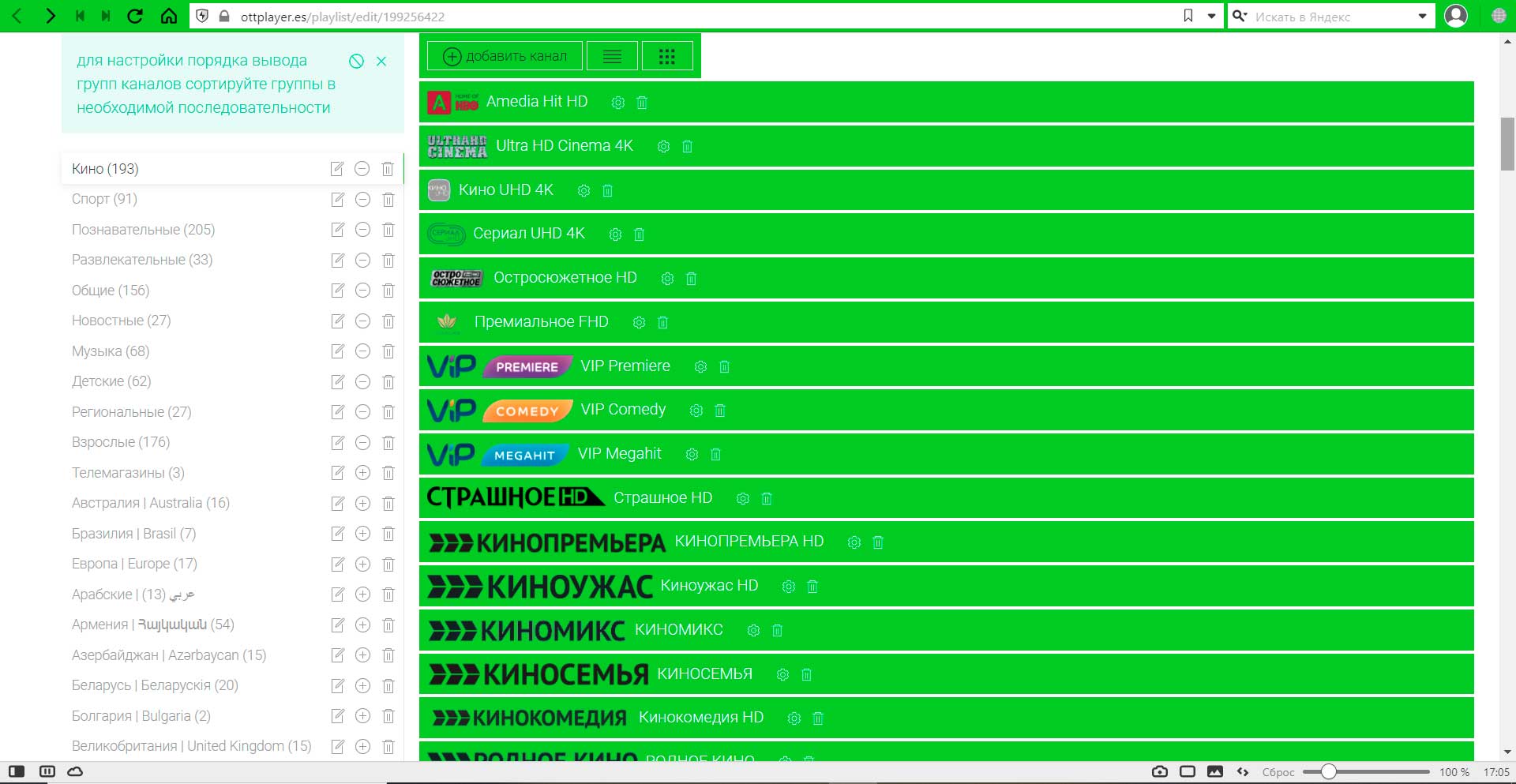
Перед вами откроется таблица из двух столбцов. В левом столбце расположен список групп каналов, а в правом список каналов в каждой группе.
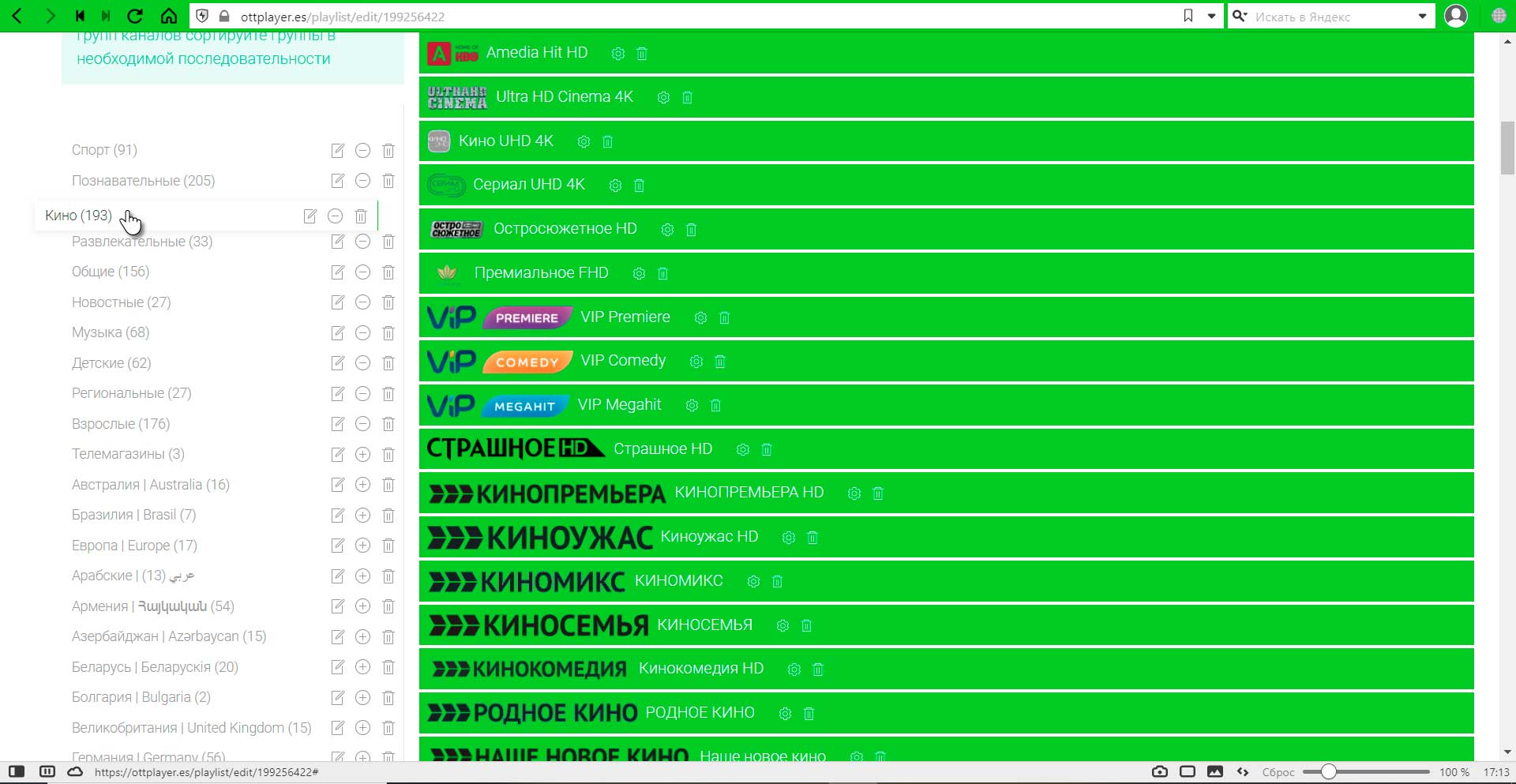
Чтобы расположить Группы каналов в необходимой вам последовательности нажмите на название Группы, которую хотите переместить левой кнопкой мыши и не отпуская кнопку переместите Группу в нужное место, вверх или вниз списка.
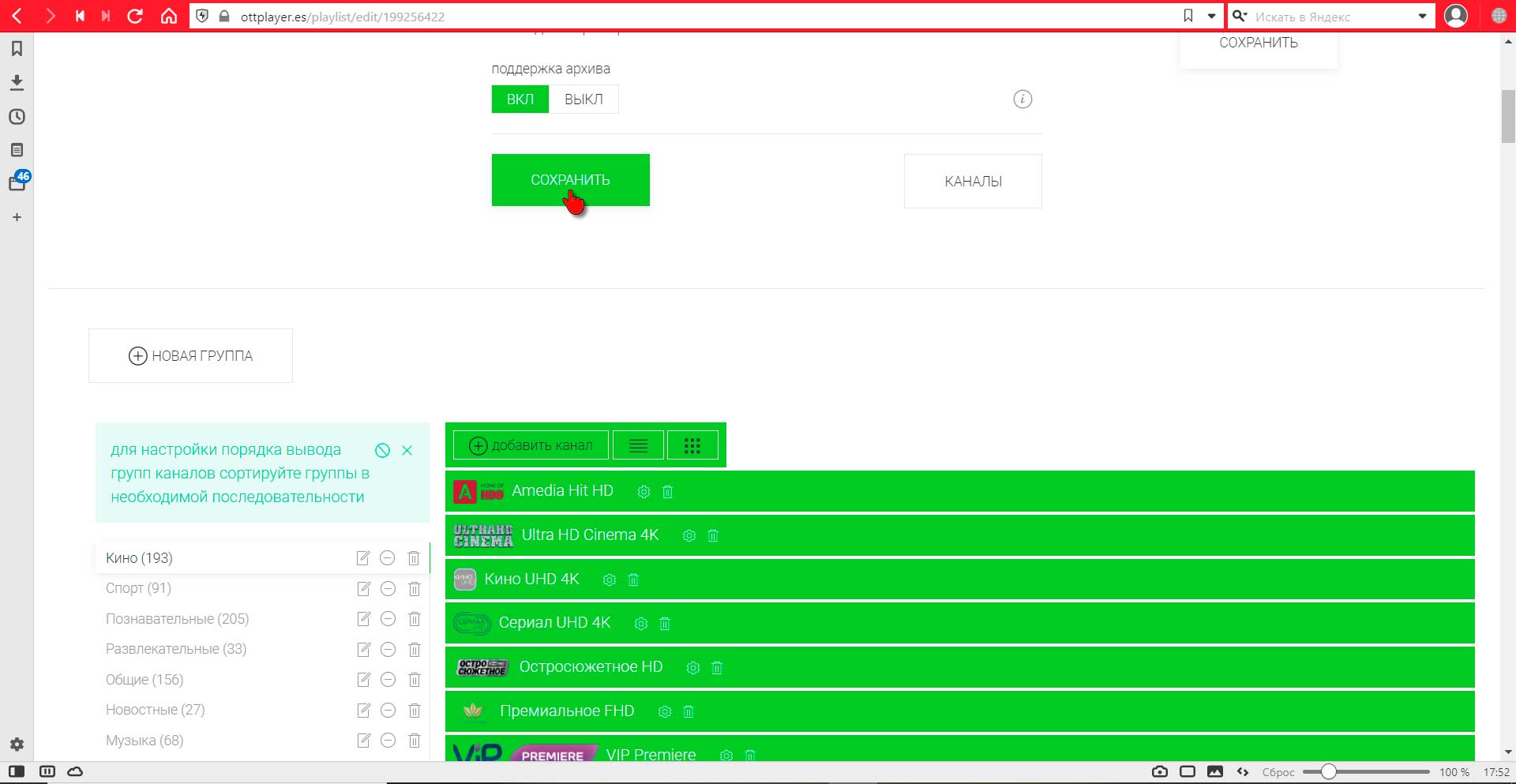
После этого зафиксируйте все внесённые в плейлист изменения нажав кнопку «Сохранить».
Перейдите на сайт ottplayer.tv и зайдите в раздел «Аккаунт».
Авторизуйтесь на сайте ottplayer.tv. Для этого введите логин и пароль доступа к телевидению, указанные на странице вашего профиля и нажмите кнопку «Отправить».
Наведите указатель мыши на имя своего аккаунта в правом верхнем углу экрана и перейдите в раздел «Плейлисты» кликнув мышью по соответствующей надписи в выпавшем списке.
В открывшемся окне нажмите на кнопку «Редактировать», обозначенную иконкой «ползунки» напротив плейлиста «SNEGIRI.TV».
В открывшемся окне нажмите на кнопку «Каналы».
Перед вами откроется таблица из двух столбцов. В левом столбце расположен список групп каналов, а в правом список каналов в каждой группе.
Нажмите на кнопку «Переименовать», обозначенную иконкой «лист и карандаш».
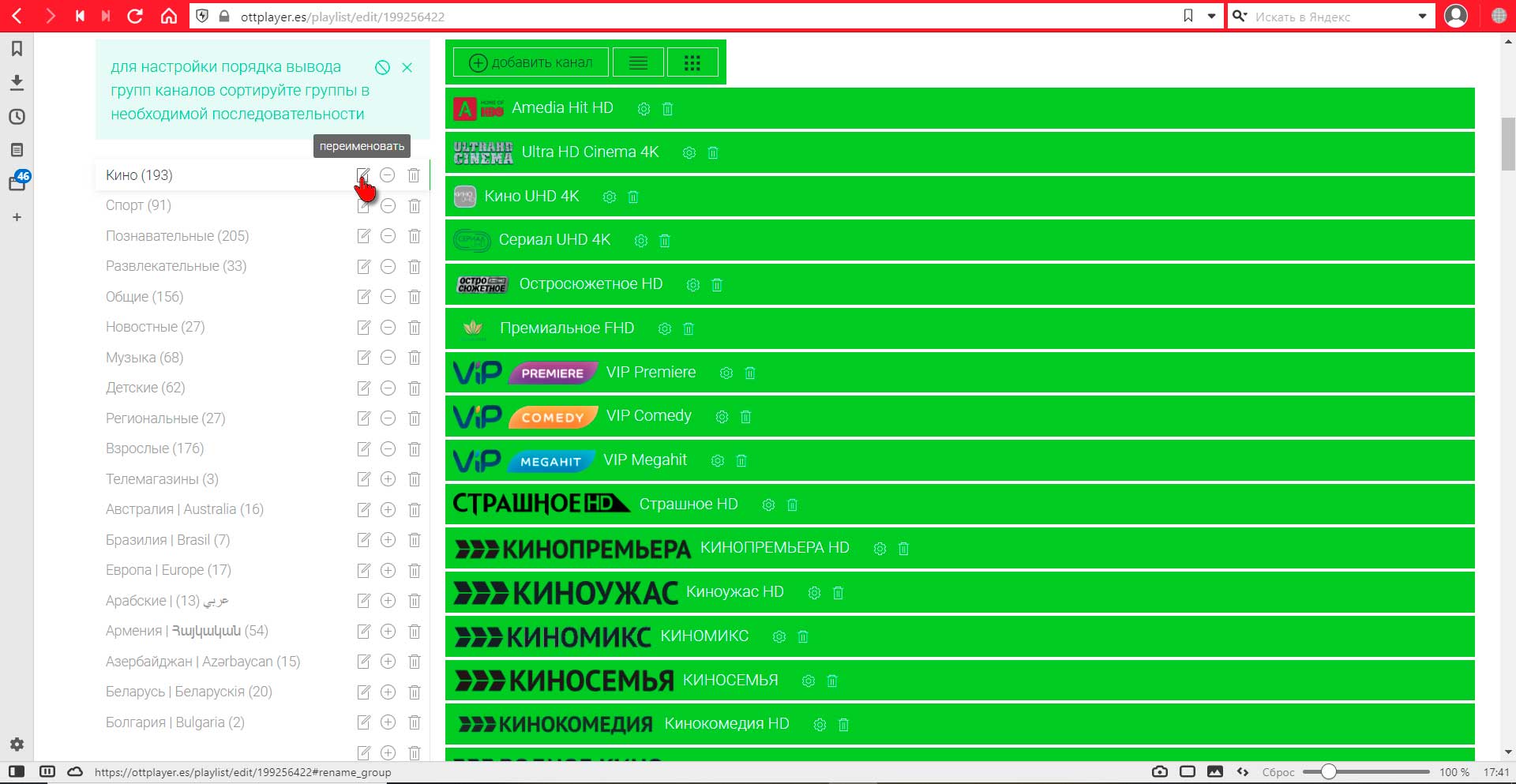
В открывшемся окне введите новое название группы и нажмите кнопку «Отправить».
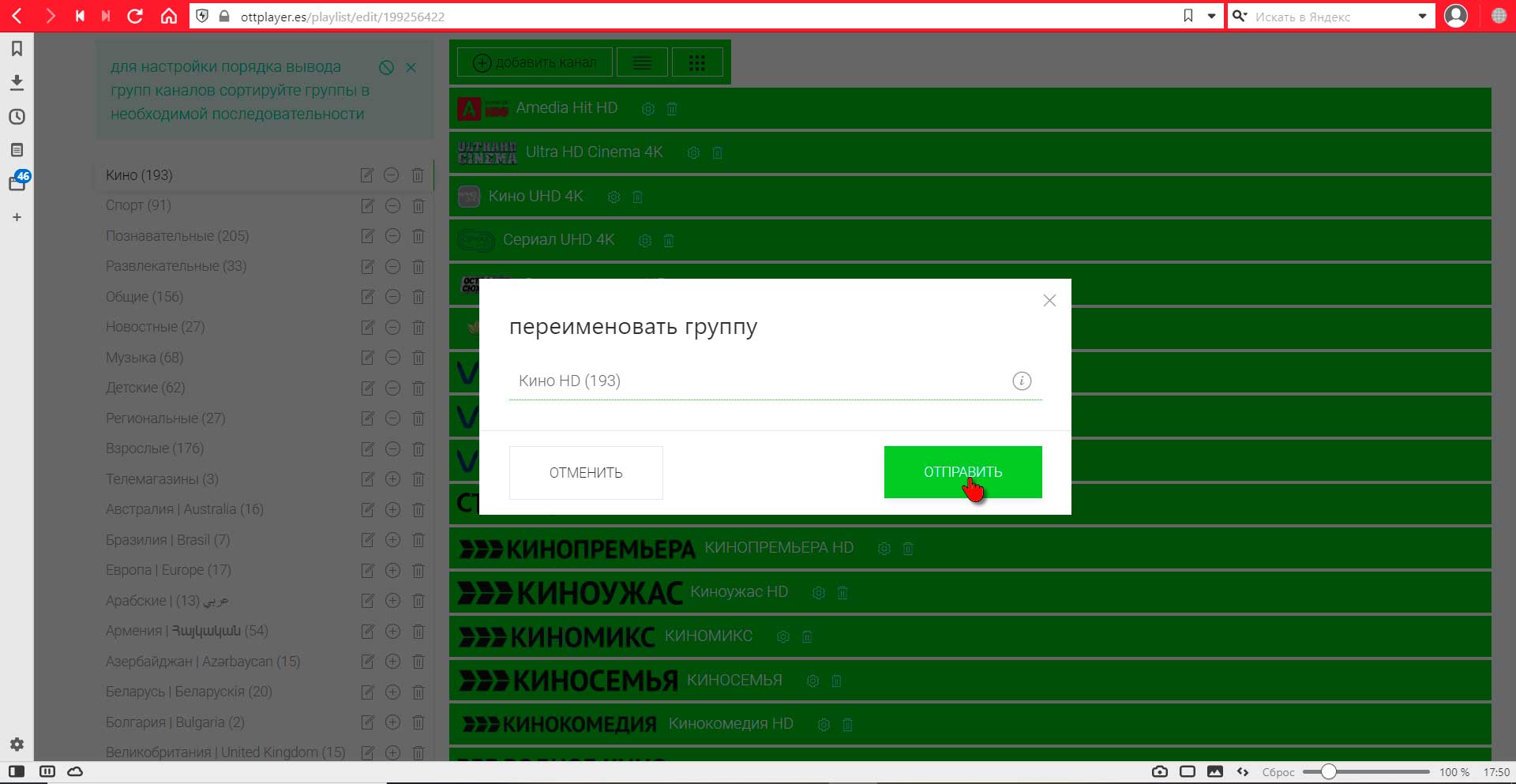
После этого зафиксируйте все внесённые в плейлист изменения нажав кнопку «Сохранить».
Перейдите на сайт ottplayer.tv и зайдите в раздел «Аккаунт».
Авторизуйтесь на сайте ottplayer.tv. Для этого введите логин и пароль доступа к телевидению, указанные на странице вашего профиля и нажмите кнопку «Отправить».
Наведите указатель мыши на имя своего аккаунта в правом верхнем углу экрана и перейдите в раздел «Плейлисты» кликнув мышью по соответствующей надписи в выпавшем списке.
В открывшемся окне нажмите на кнопку «Редактировать», обозначенную иконкой «ползунки» напротив плейлиста «SNEGIRI.TV».
В открывшемся окне нажмите на кнопку «Каналы».
Перед вами откроется таблица из двух столбцов. В левом столбце расположен список групп каналов, а в правом список каналов в каждой группе.
Чтобы запретить отображение какой-либо из Групп каналов на всех ваших устройствах нажмите на кнопку «Скрыть на устройстве» напротив необходимой вам группы, обозначенную иконкой «минус вписанный в круг».
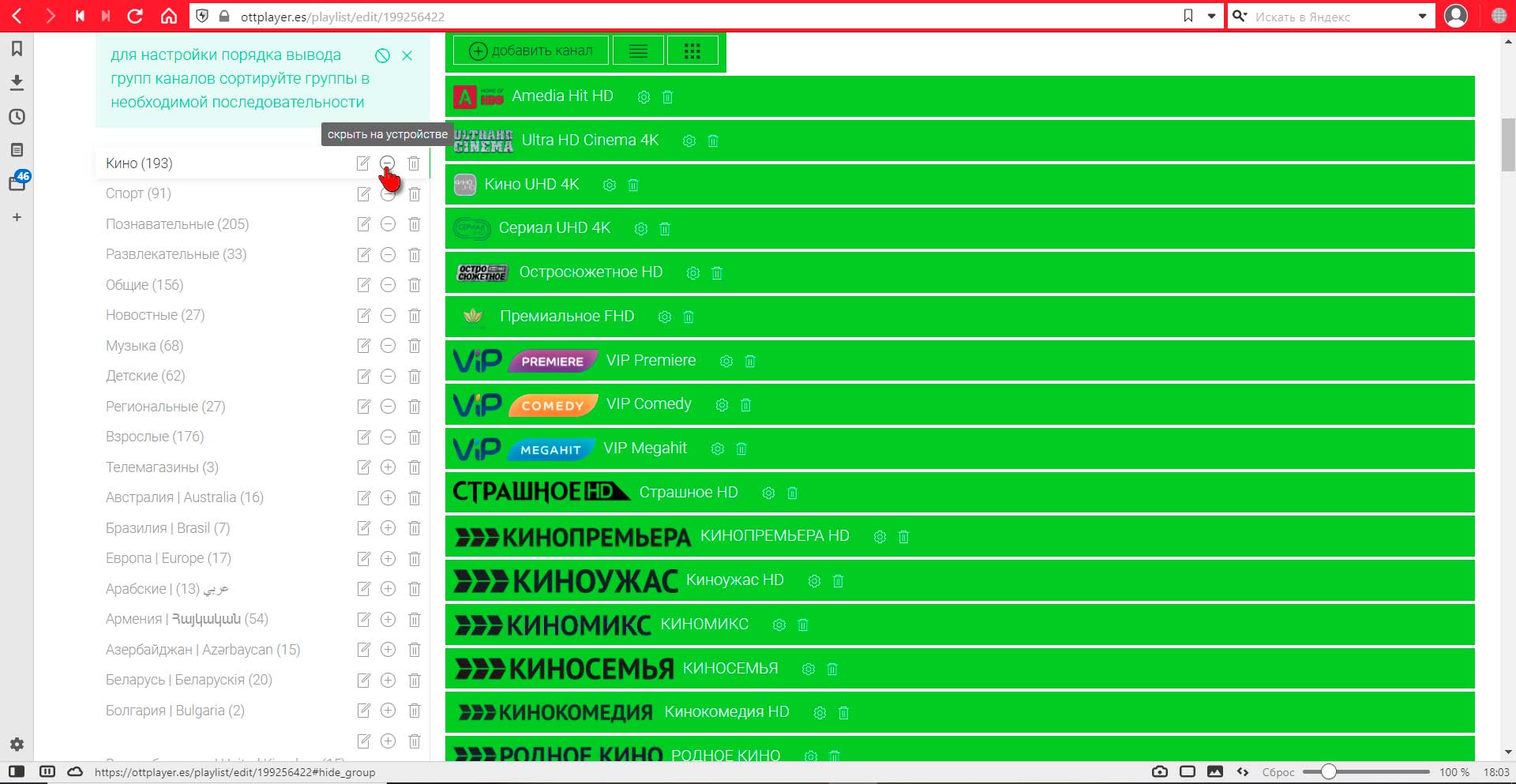
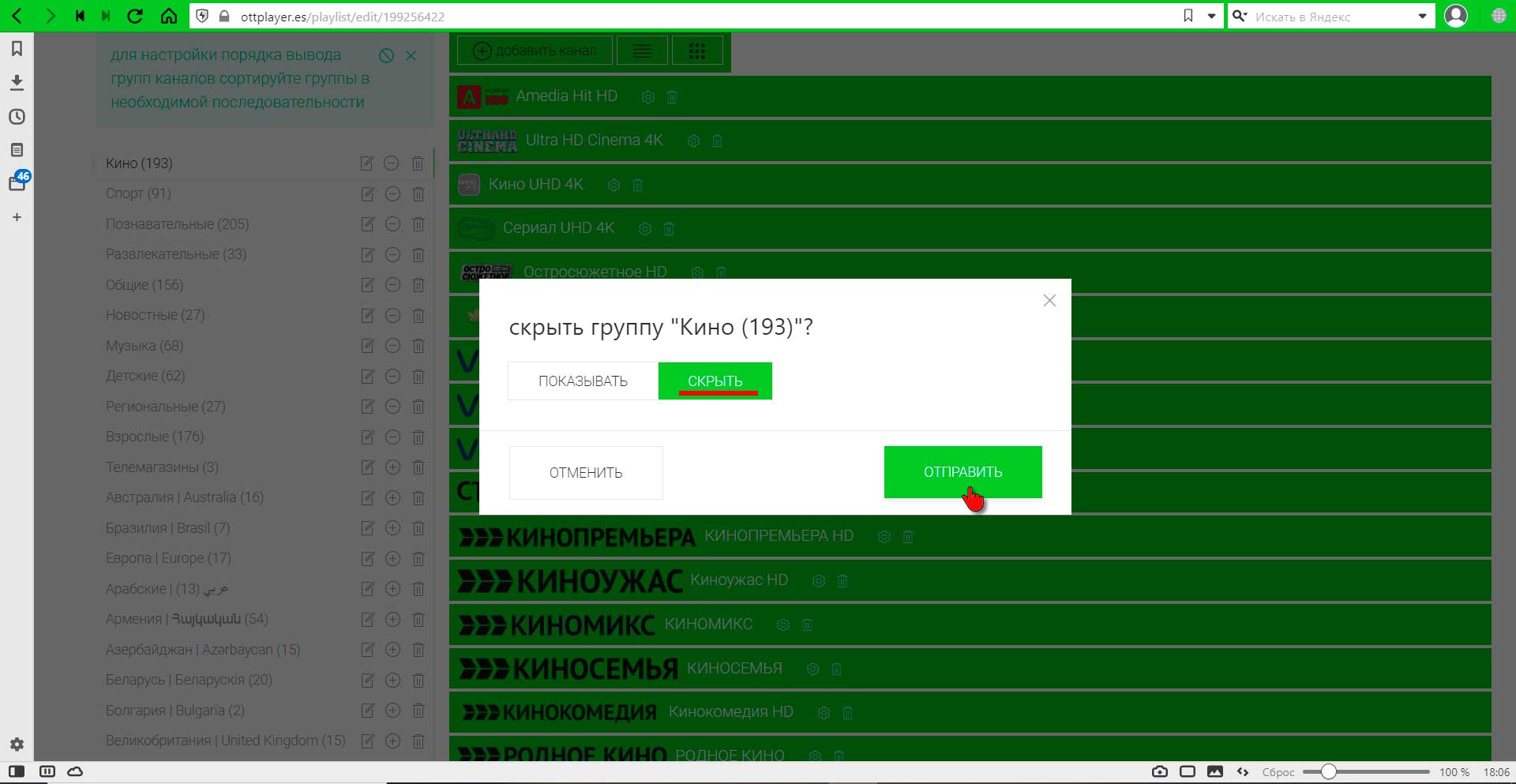
В открывшемся окне нажмите кнопку «Скрыть», а затем кнопку «Отправить».
Перейдите на сайт ottplayer.tv и зайдите в раздел «Аккаунт».
Авторизуйтесь на сайте ottplayer.tv. Для этого введите логин и пароль доступа к телевидению, указанные на странице вашего профиля и нажмите кнопку «Отправить».
Наведите указатель мыши на имя своего аккаунта в правом верхнем углу экрана и перейдите в раздел «Плейлисты» кликнув мышью по соответствующей надписи в выпавшем списке.
В открывшемся окне нажмите на кнопку «Редактировать», обозначенную иконкой «ползунки» напротив плейлиста «SNEGIRI.TV».
В открывшемся окне нажмите на кнопку «Каналы».
Перед вами откроется таблица из двух столбцов. В левом столбце расположен список групп каналов, а в правом список каналов в каждой группе.
Чтобы открыть для просмотра на ваших устройствах скрытую Группу каналов нажмите на кнопку «Показывать на устройстве» напротив необходимой вам группы, обозначенную иконкой «плюс вписанный в круг».
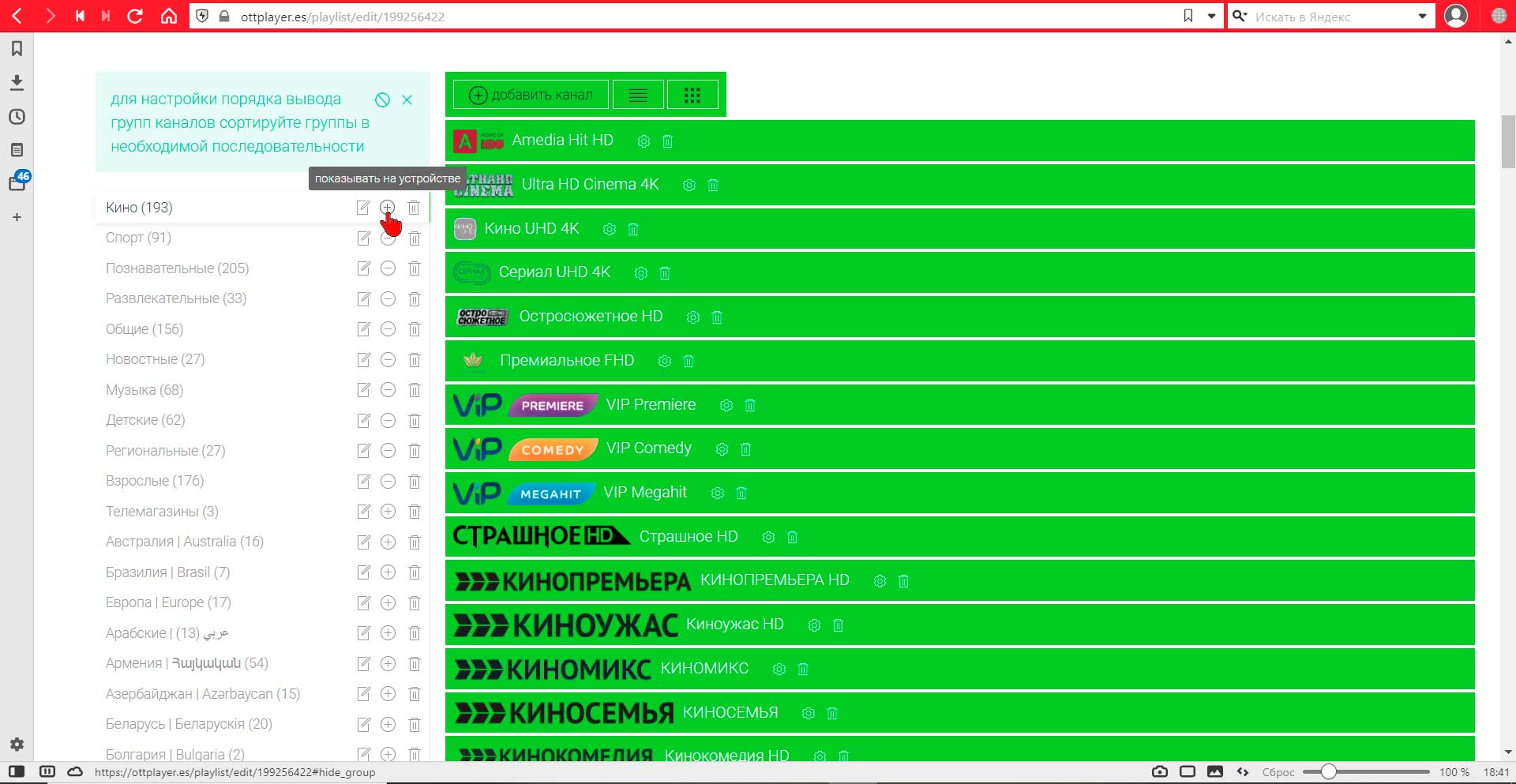
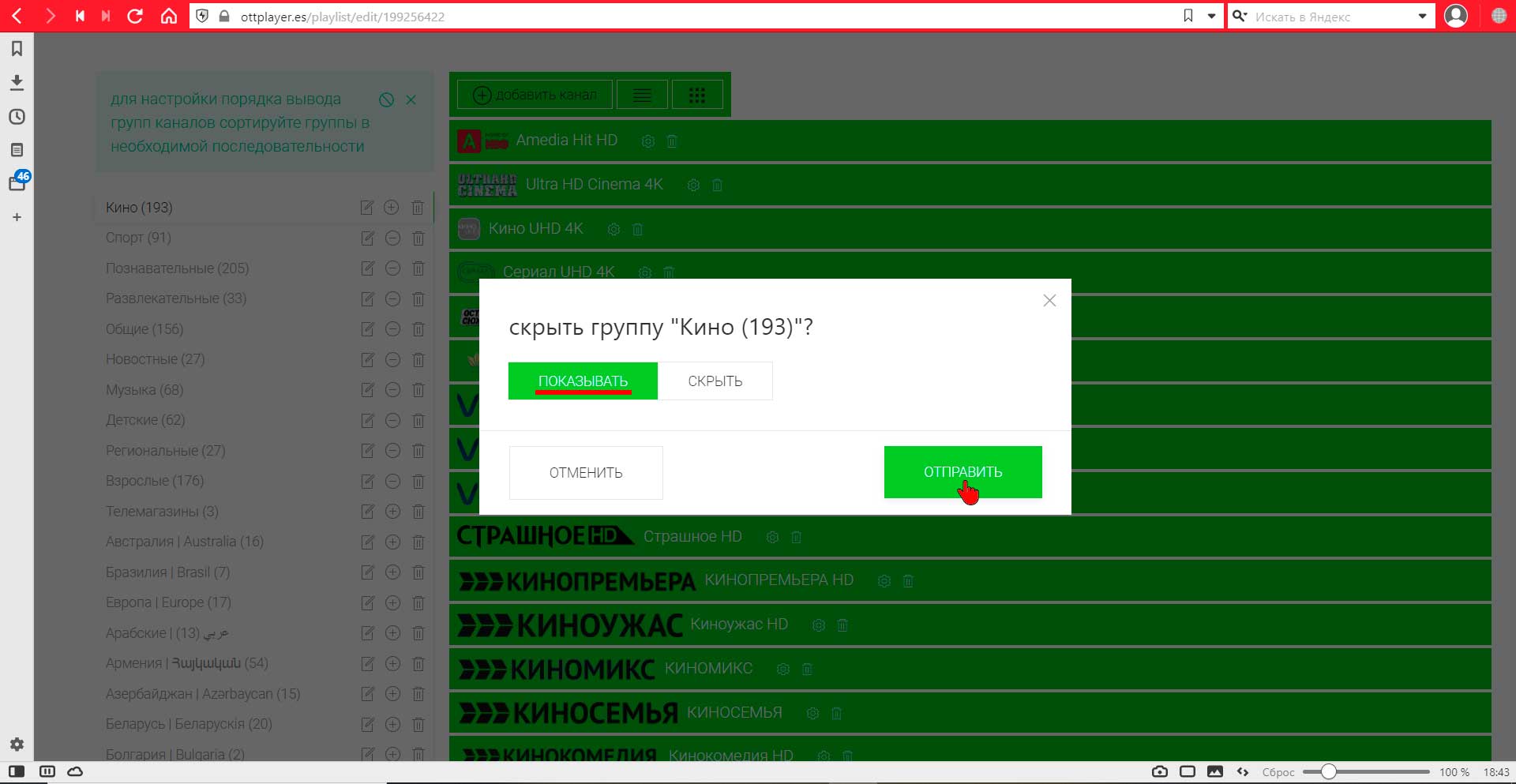
В открывшемся окне убедитесь что кнопка «Показывать» выделена зелёным цветом и нажмите кнопку «Отправить».
Перейдите на сайт ottplayer.tv и зайдите в раздел «Аккаунт».
Авторизуйтесь на сайте ottplayer.tv. Для этого введите логин и пароль доступа к телевидению, указанные на странице вашего профиля и нажмите кнопку «Отправить».
Наведите указатель мыши на имя своего аккаунта в правом верхнем углу экрана и перейдите в раздел «Плейлисты» кликнув мышью по соответствующей надписи в выпавшем списке.
В открывшемся окне нажмите на кнопку «Редактировать», обозначенную иконкой «ползунки» напротив плейлиста «SNEGIRI.TV».
В открывшемся окне нажмите на кнопку «Каналы».
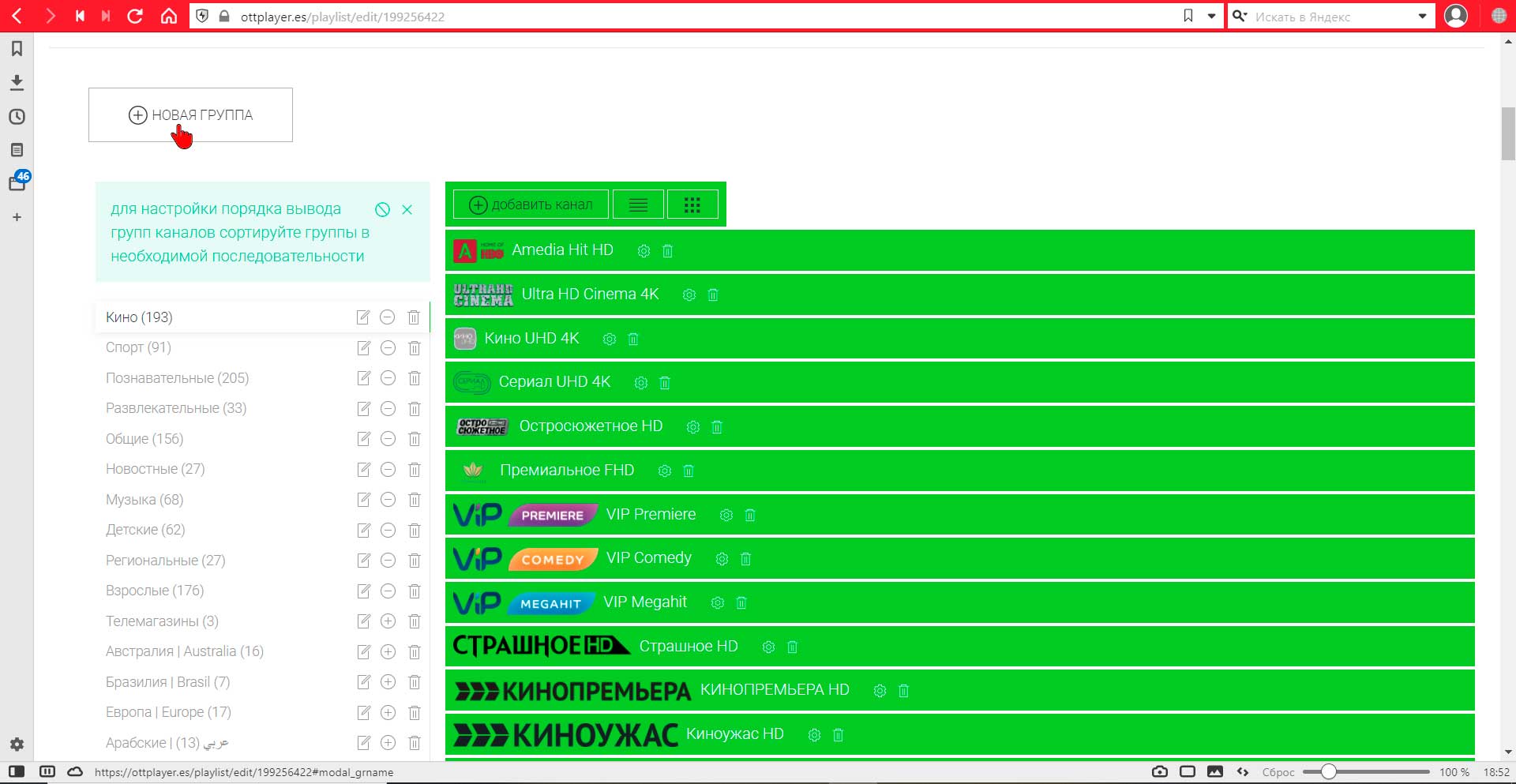
Затем нажмите кнопку «Новая группа.
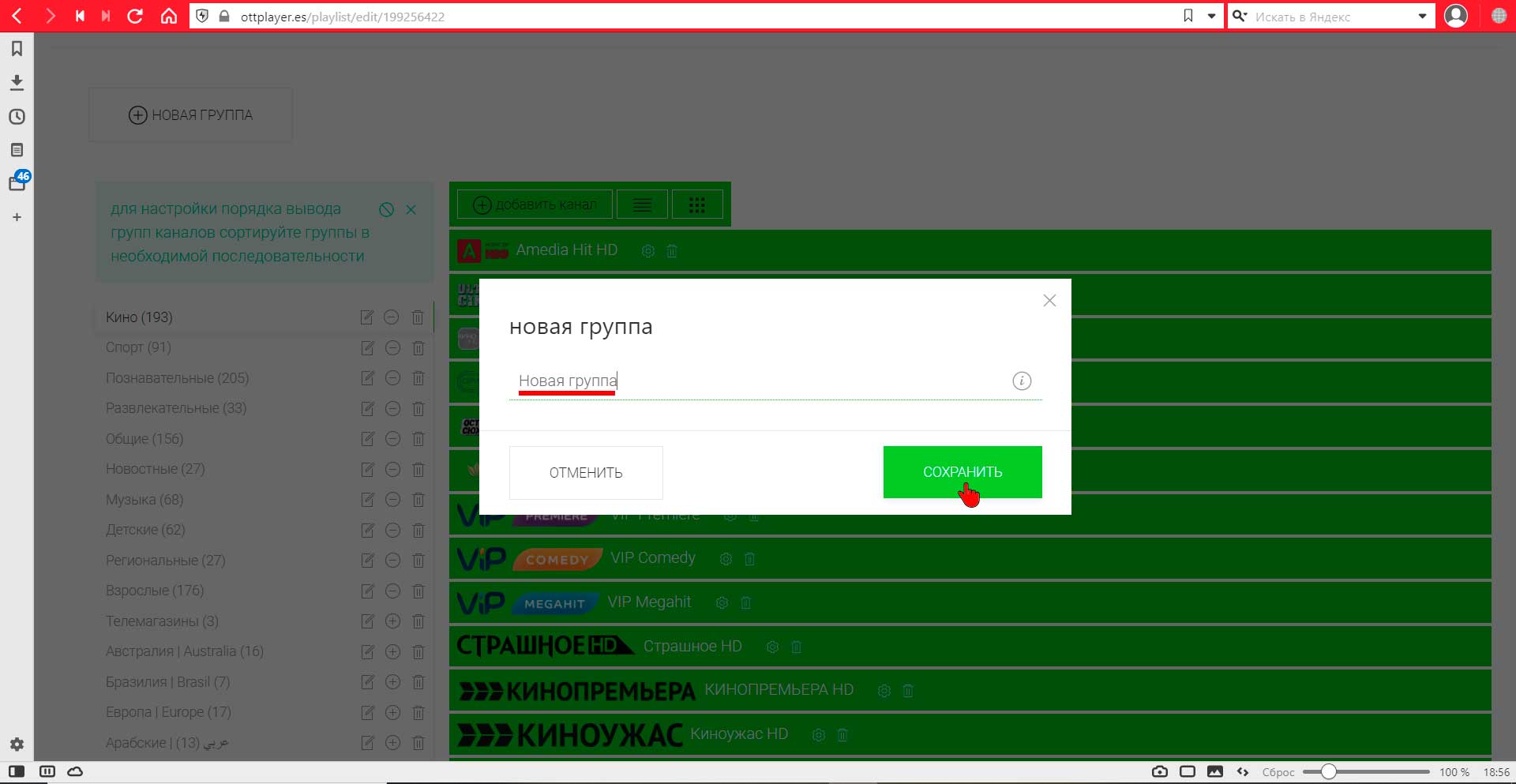
В открывшемся окне введите название Группы, например «Новая группа» и нажмите кнопку «Сохранить».
Перейдите на сайт ottplayer.tv и зайдите в раздел «Аккаунт».
Авторизуйтесь на сайте ottplayer.tv. Для этого введите логин и пароль доступа к телевидению, указанные на странице вашего профиля и нажмите кнопку «Отправить».
Наведите указатель мыши на имя своего аккаунта в правом верхнем углу экрана и перейдите в раздел «Плейлисты» кликнув мышью по соответствующей надписи в выпавшем списке.
В открывшемся окне нажмите на кнопку «Редактировать», обозначенную иконкой «ползунки» напротив плейлиста «SNEGIRI.TV».
В открывшемся окне нажмите на кнопку «Каналы».
Перед вами откроется таблица из двух столбцов. В левом столбце расположен список групп каналов, а в правом список каналов в каждой группе.
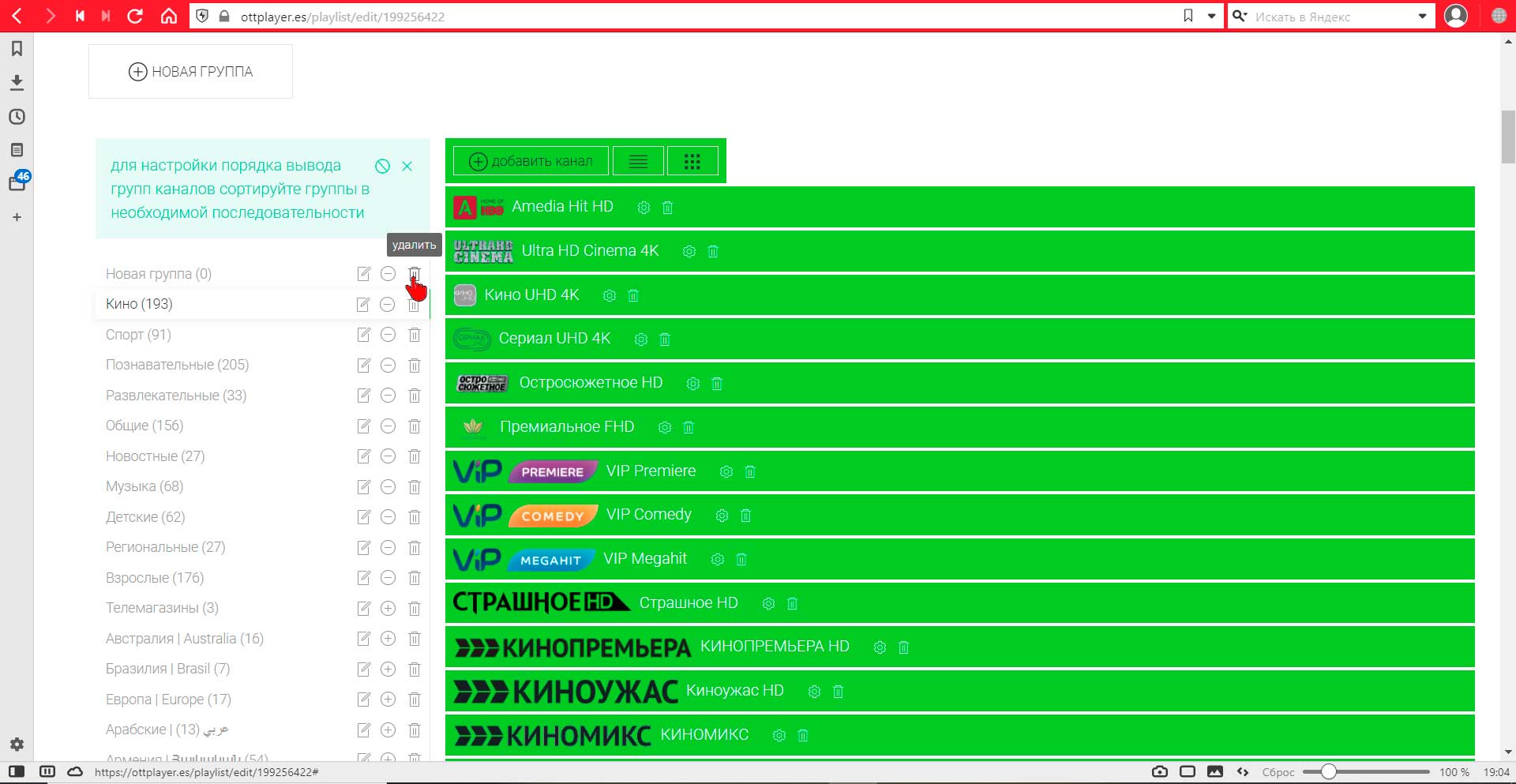
Чтобы удалить Группу каналов нажмите на кнопку «Удалить» напротив необходимой вам группы, обозначенную иконкой «мусорное ведро».
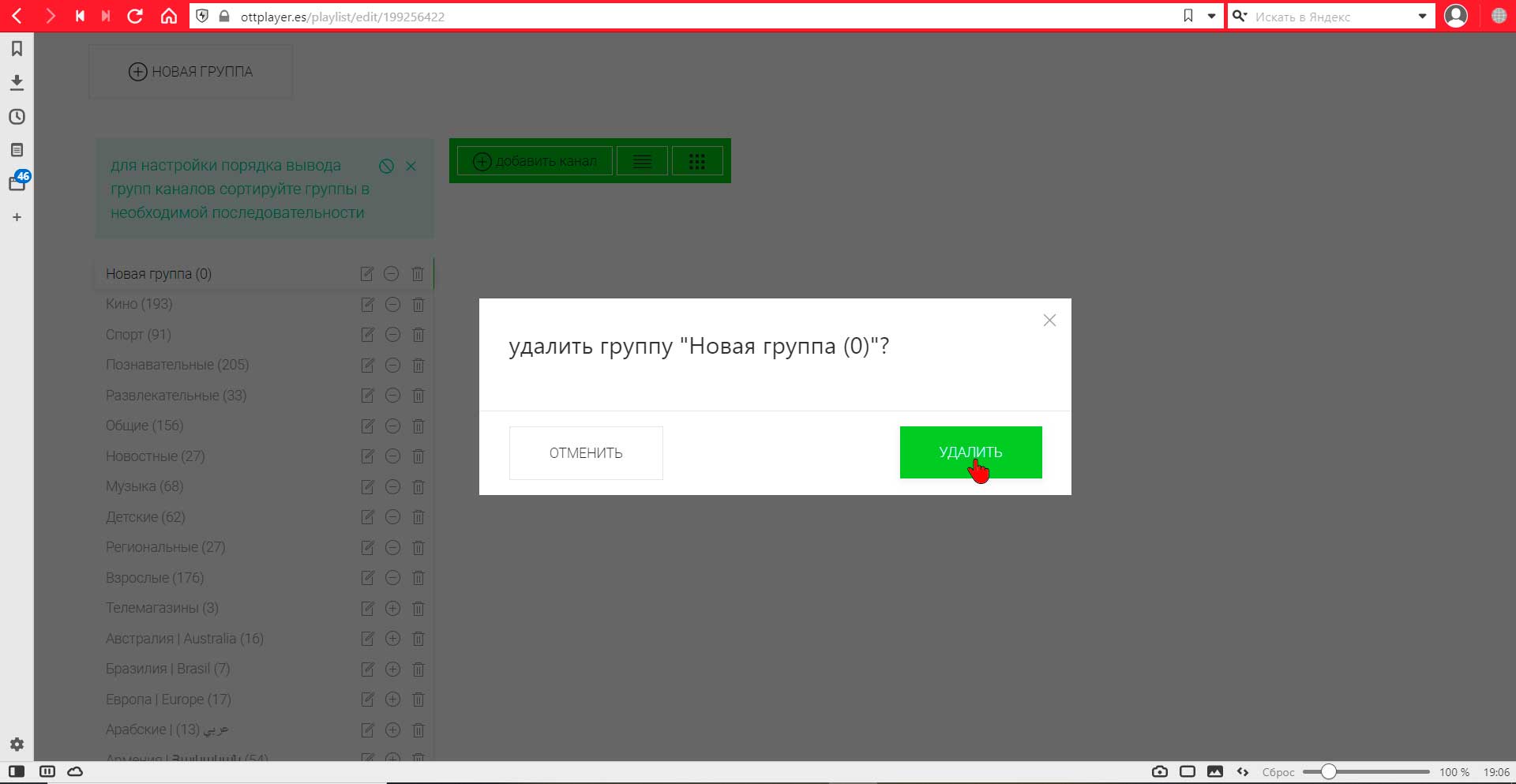
В открывшемся окне нажмите кнопку «Удалить».
Перейдите на сайт ottplayer.tv и зайдите в раздел «Аккаунт».
Авторизуйтесь на сайте ottplayer.tv. Для этого введите логин и пароль доступа к телевидению, указанные на странице вашего профиля и нажмите кнопку «Отправить».
Наведите указатель мыши на имя своего аккаунта в правом верхнем углу экрана и перейдите в раздел «Плейлисты» кликнув мышью по соответствующей надписи в выпавшем списке.
В открывшемся окне нажмите на кнопку «Редактировать», обозначенную иконкой «ползунки» напротив плейлиста «SNEGIRI.TV».
В открывшемся окне нажмите на кнопку «Каналы».
Перед вами откроется таблица из двух столбцов. В левом столбце расположен список групп каналов, а в правом список каналов в каждой группе.
Выберите Группу в которой хотите отсортировать каналы, нажав левой кнопкой мыши на её название.
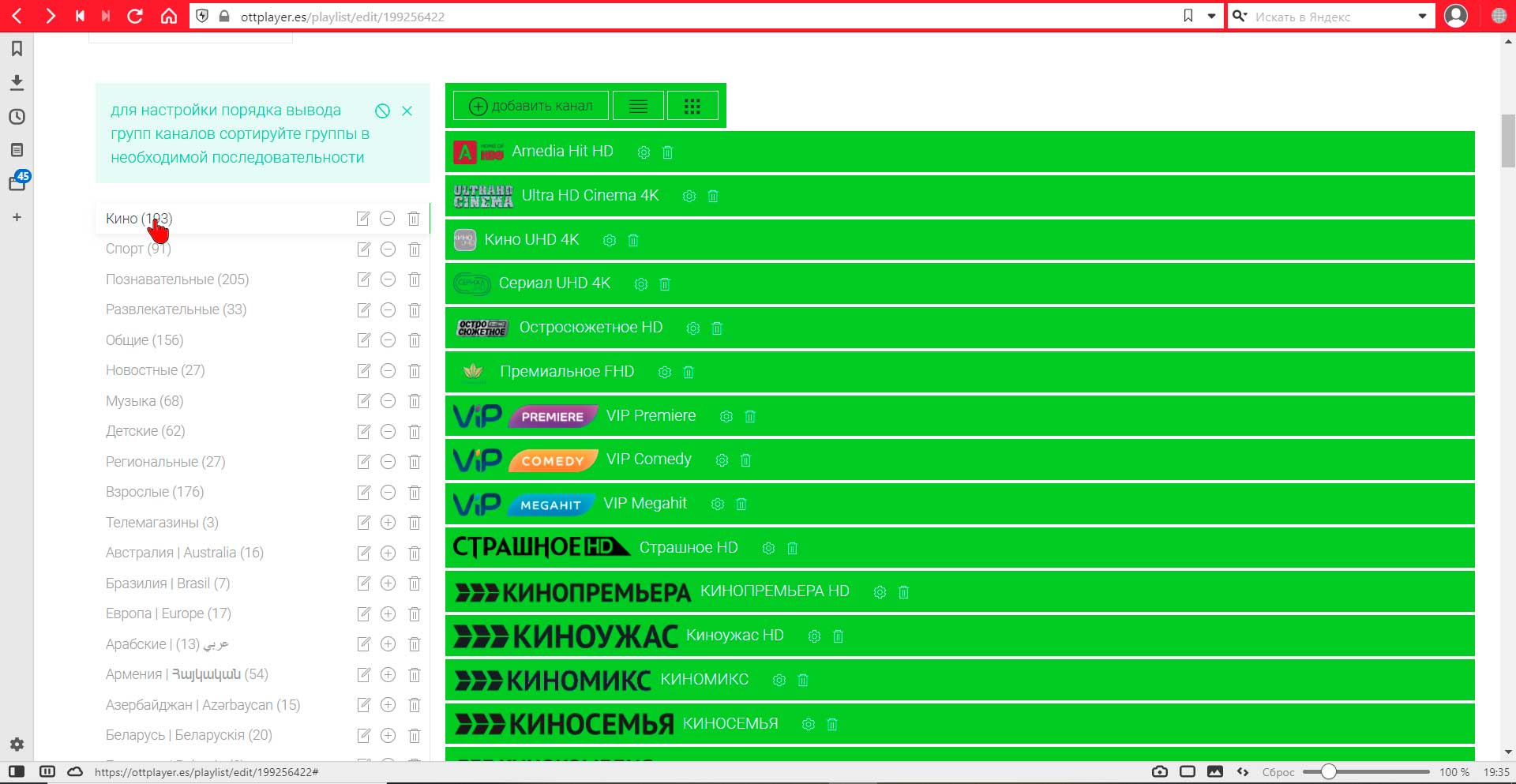
Чтобы расположить каналы в необходимой вам последовательности нажмите на название канала, который хотите переместить левой кнопкой мыши и не отпуская кнопку переместите канал в нужное вам место, вверх или вниз списка.
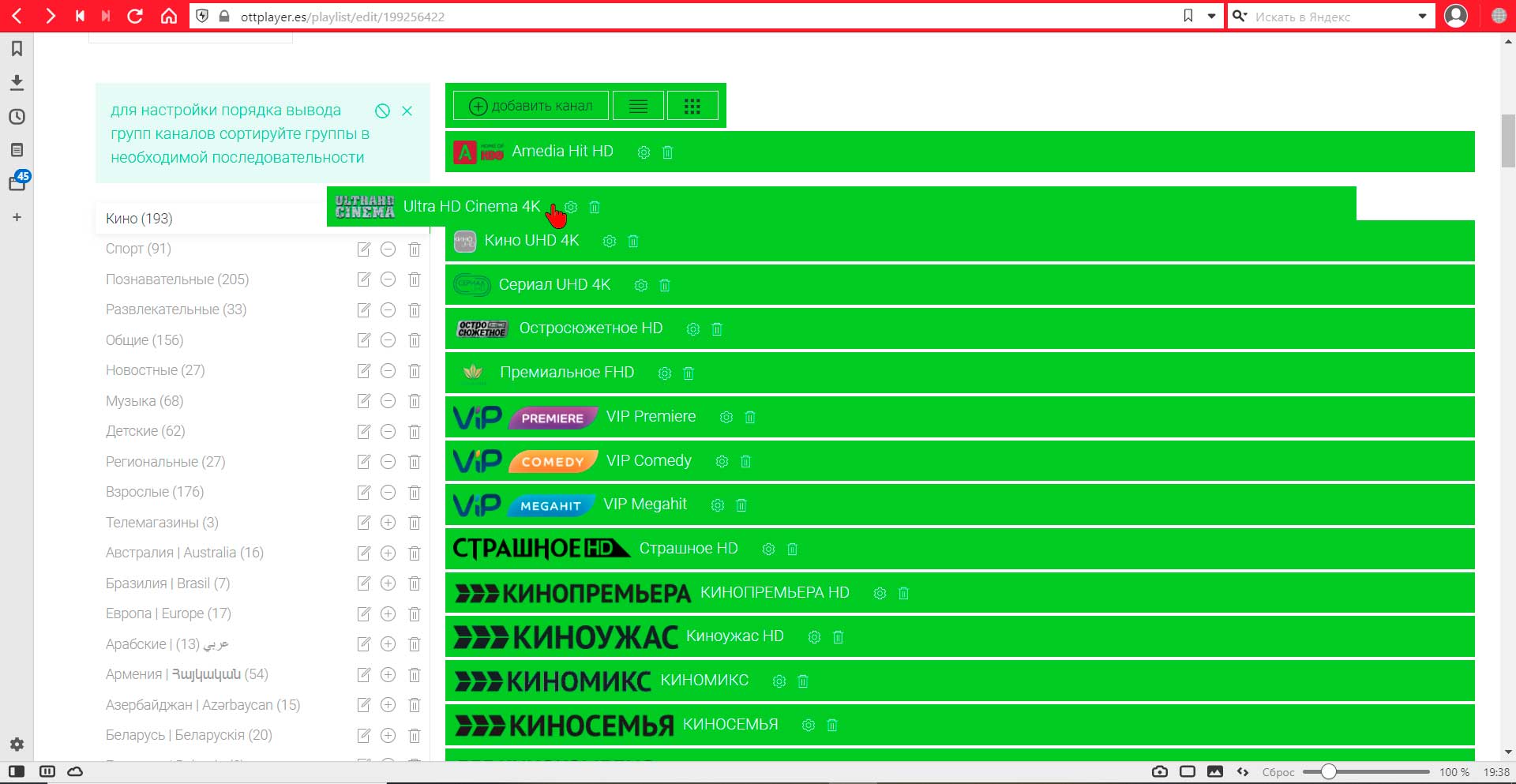
После того как вы расположите все каналы в необходимой вам последовательности — зафиксируйте все внесённые в плейлист изменения нажав кнопку «Сохранить».
Перейдите на сайт ottplayer.tv и зайдите в раздел «Аккаунт».
Авторизуйтесь на сайте ottplayer.tv. Для этого введите логин и пароль доступа к телевидению, указанные на странице вашего профиля и нажмите кнопку «Отправить».
Наведите указатель мыши на имя своего аккаунта в правом верхнем углу экрана и перейдите в раздел «Плейлисты» кликнув мышью по соответствующей надписи в выпавшем списке.
В открывшемся окне нажмите на кнопку «Редактировать», обозначенную иконкой «ползунки» напротив плейлиста «SNEGIRI.TV».
В открывшемся окне нажмите на кнопку «Каналы».
Перед вами откроется таблица из двух столбцов. В левом столбце расположен список групп каналов, а в правом список каналов в каждой группе.
Выберите Группу из которой вы хотите переместить канал, нажав левой кнопкой мыши на её название.
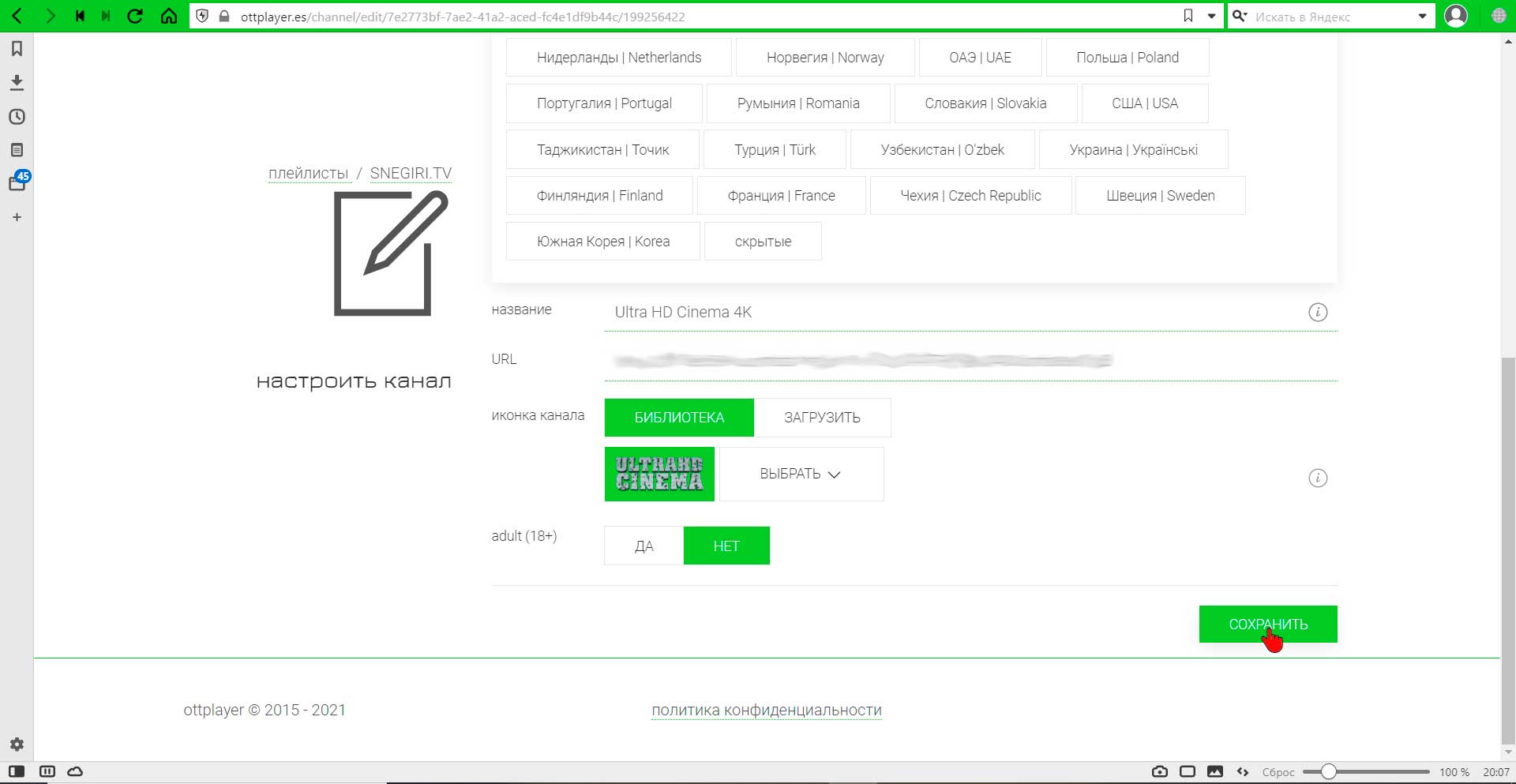
Нажмите на кнопку «Настроить» напротив необходимого вам канала, обозначенную иконкой «шестерёнка».
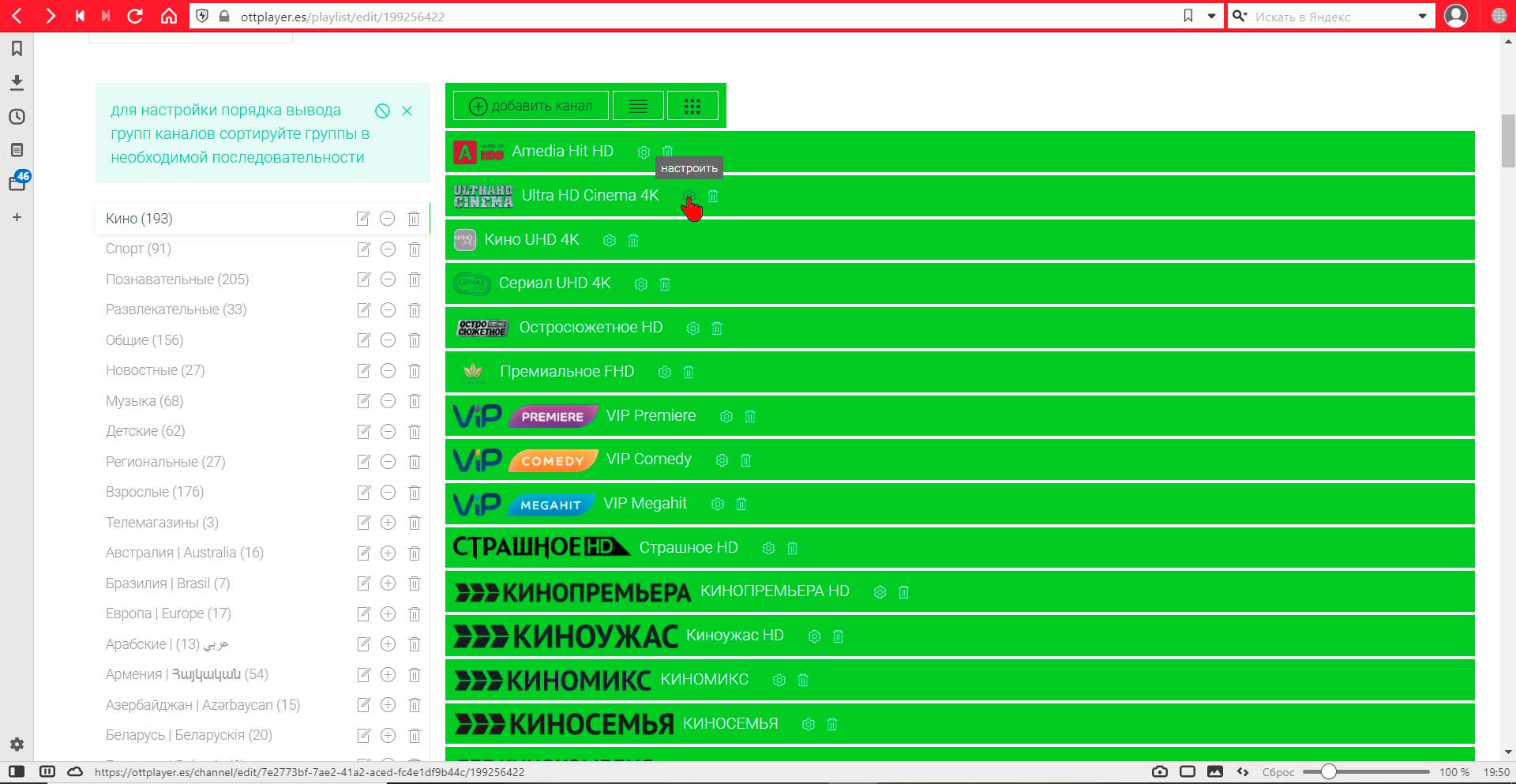
В открывшемся окне найдите строку «группа». В этой строке вы увидите название группы в которой канал находится в данный момент. Нажмите на это название.
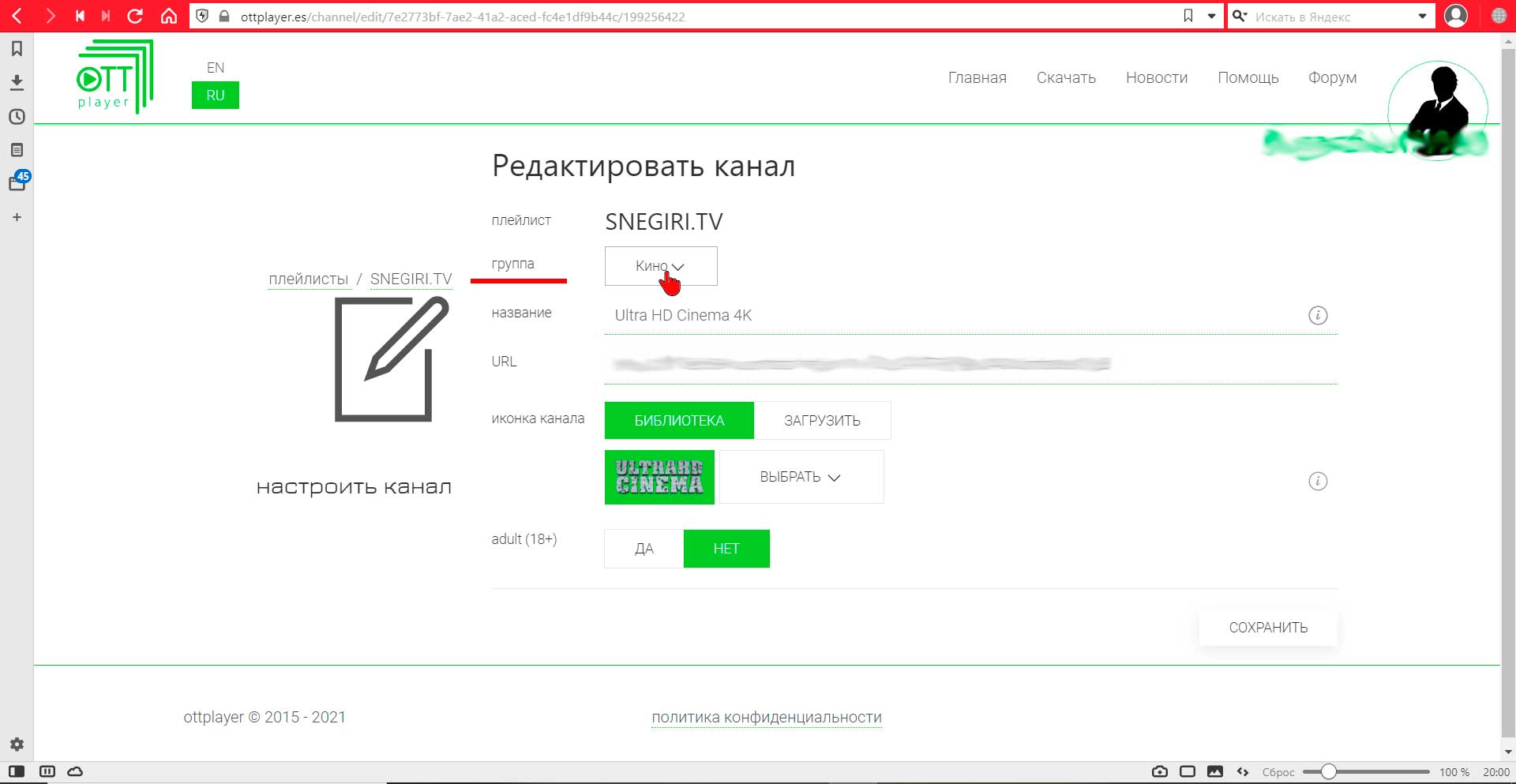
В выпавшем списке групп выберите ту, в которую хотите переместить канал.
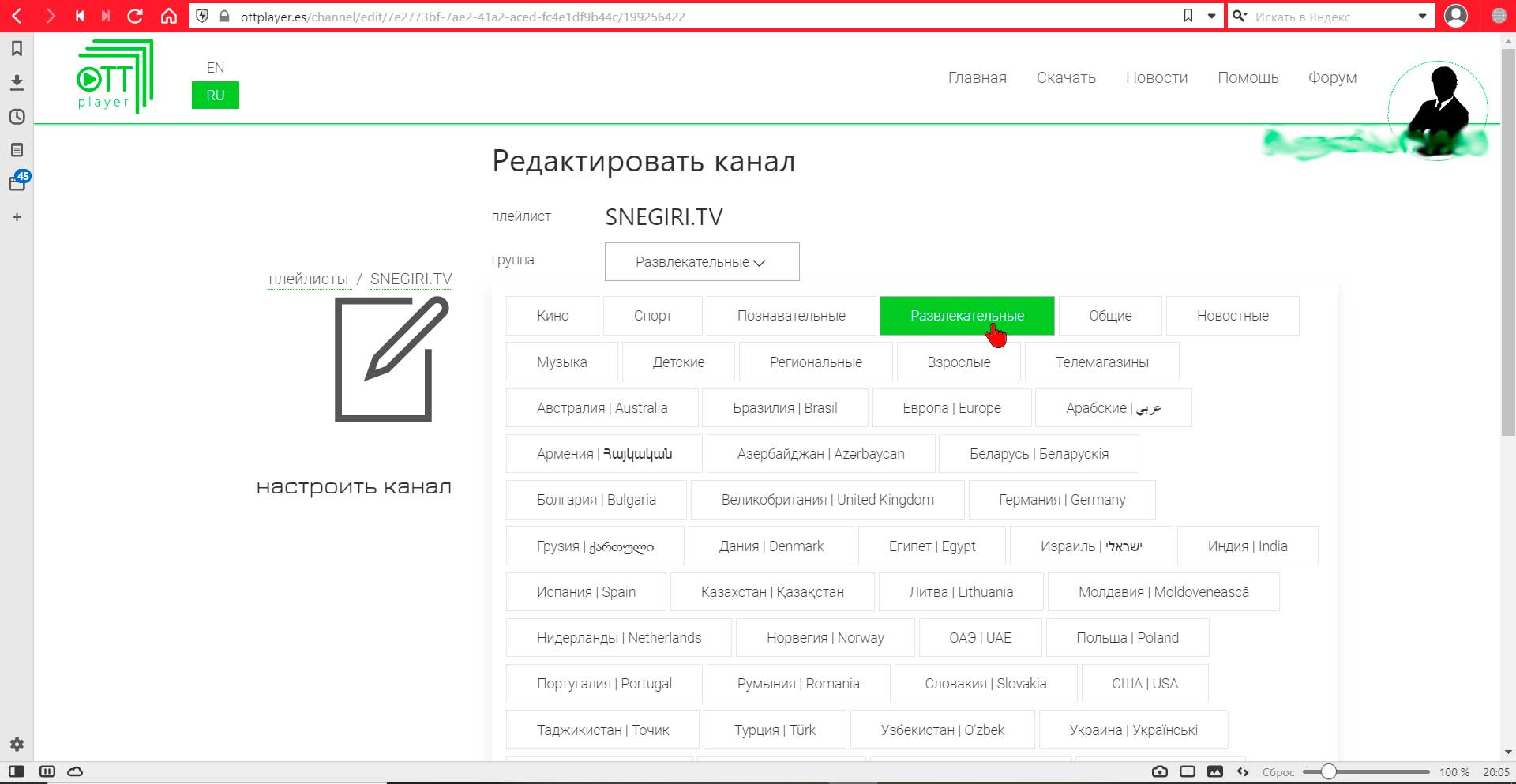
Затем нажмите кнопку «Сохранить», которая находится внизу страницы. Всё, канал перемещён.
Перейдите на сайт ottplayer.tv и зайдите в раздел «Аккаунт».
Авторизуйтесь на сайте ottplayer.tv. Для этого введите логин и пароль доступа к телевидению, указанные на странице вашего профиля и нажмите кнопку «Отправить».
Наведите указатель мыши на имя своего аккаунта в правом верхнем углу экрана и перейдите в раздел «Плейлисты» кликнув мышью по соответствующей надписи в выпавшем списке.
В открывшемся окне нажмите на кнопку «Редактировать», обозначенную иконкой «ползунки» напротив плейлиста «SNEGIRI.TV».
В открывшемся окне нажмите на кнопку «Каналы».
Перед вами откроется таблица из двух столбцов. В левом столбце расположен список групп каналов, а в правом список каналов в каждой группе.
Чтобы расположить Группы каналов в необходимой вам последовательности нажмите на название Группы, которую хотите переместить левой кнопкой мыши и не отпуская кнопку переместите Группу в нужное место, вверх или вниз списка.
После этого зафиксируйте все внесённые в плейлист изменения нажав кнопку «Сохранить».
EPG — это электронная программа передач, с помощью которой на вашем устройстве, при просмотре канала, отображается название транслируемой передачи, её краткое описание, а также время начала и окончания. Помимо этого с помощью EPG можно увидеть предстоящие передачи, а также воспроизвести уже прошедшие, но не позднее чем 96 часов после начала передачи. К каждому каналу прикреплён свой файл EPG, которой хранится общей базе сервиса и обновляется автоматически.
По умолчанию система сама определяет какой файл EPG привязать к каждому каналу на основании его названия. В этом случае канал в общем списке выделяется зелёным цветом и имеет свой логотип.
Но иногда привязка EPG к каналу происходит не корректно или не происходит вовсе и тогда канал в общем списке будет выделен красным цветом. Чтобы исправить данную ситуацию воспользуйтесь ответом на вопрос «Как привязать EPG к каналу?»
Для многих новых и зарубежных каналов в нашей базе ещё отсутствуют файлы EPG и логотипы. В этом случае канал в общем списке выделяется зелёным цветом, но не имеет своего логотипа. В данной ситуации остаётся только ждать когда в базе появится файл EPG и соответствующий логотип.
Перейдите на сайт ottplayer.tv и зайдите в раздел «Аккаунт».
Авторизуйтесь на сайте ottplayer.tv. Для этого введите логин и пароль доступа к телевидению, указанные на странице вашего профиля и нажмите кнопку «Отправить».
Наведите указатель мыши на имя своего аккаунта в правом верхнем углу экрана и перейдите в раздел «Плейлисты» кликнув левой кнопкой мыши по соответствующей надписи в выпавшем списке.
В открывшемся окне нажмите на кнопку «Редактировать», обозначенную иконкой «ползунки» напротив плейлиста «SNEGIRI.TV».
В открывшемся окне нажмите на кнопку «Каналы».
Перед вами откроется таблица из двух столбцов. В левом столбце расположен список групп каналов, а в правом список каналов в каждой группе.
Выберите Группу в которой находится канал к которому вы хотите привязать EPG, нажав левой кнопкой мыши на её название.
Нажмите на кнопку «Настроить» напротив необходимого вам канала, обозначенную иконкой «шестерёнка».
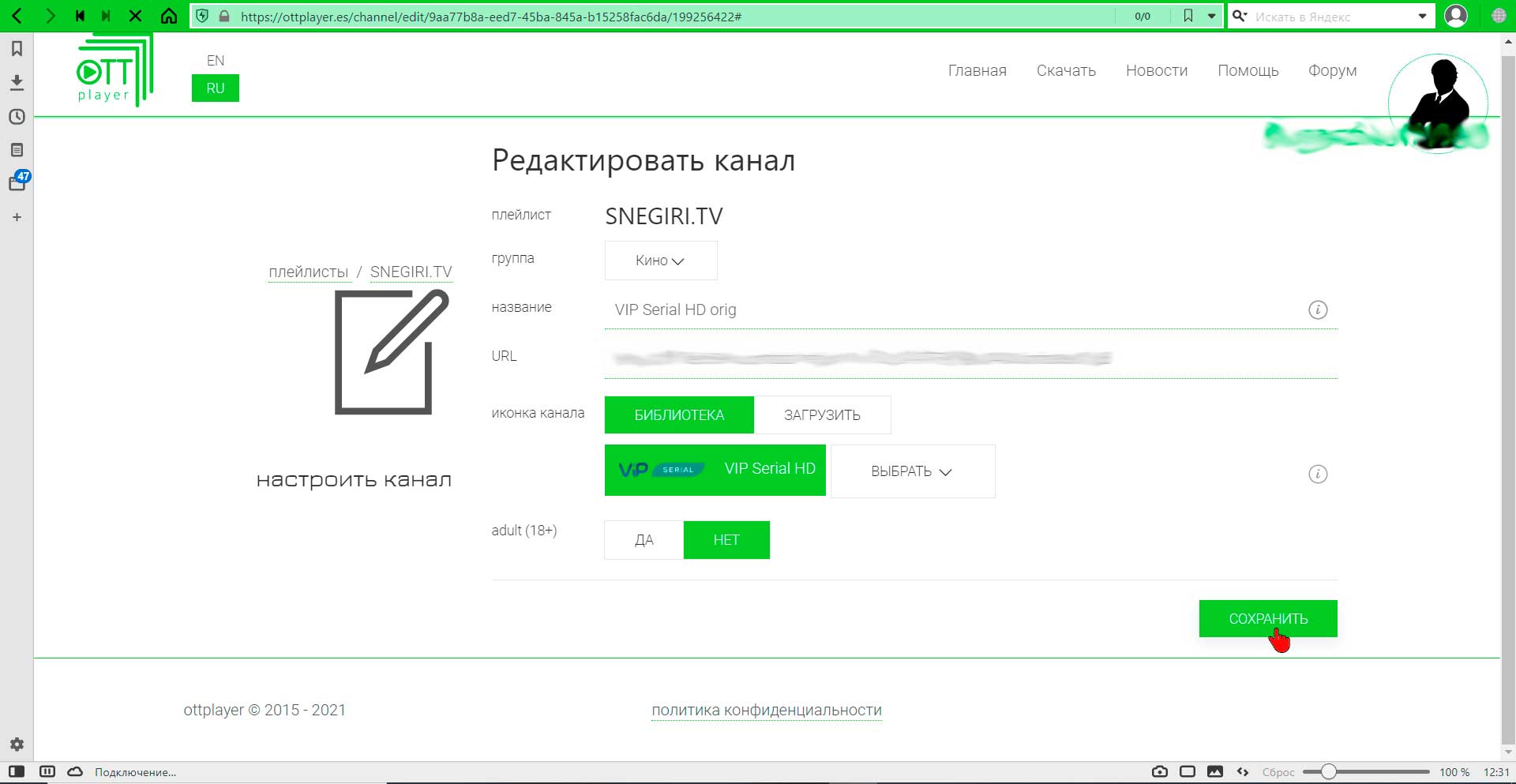
В открывшемся окне нажмите на кнопку «Выбрать».
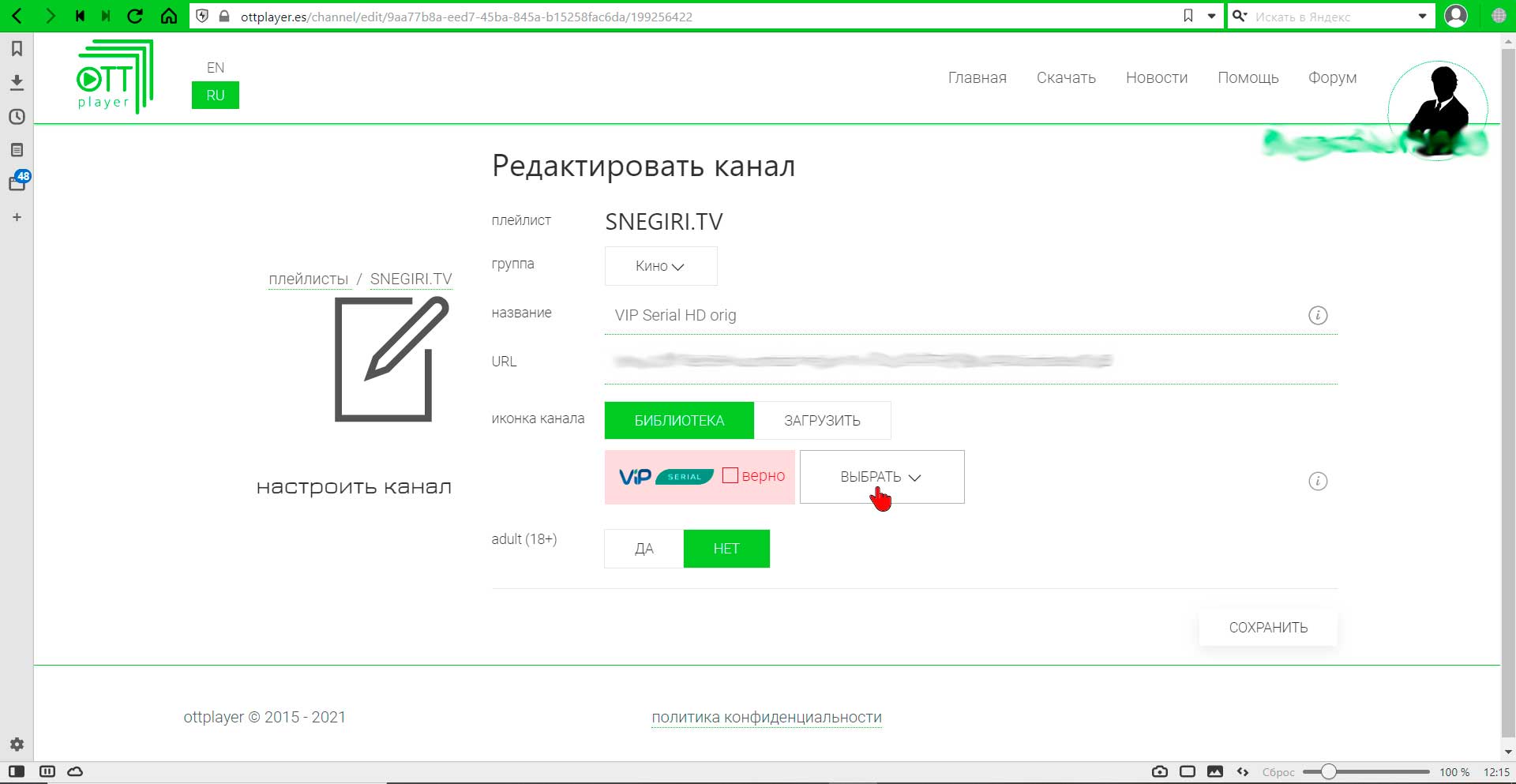
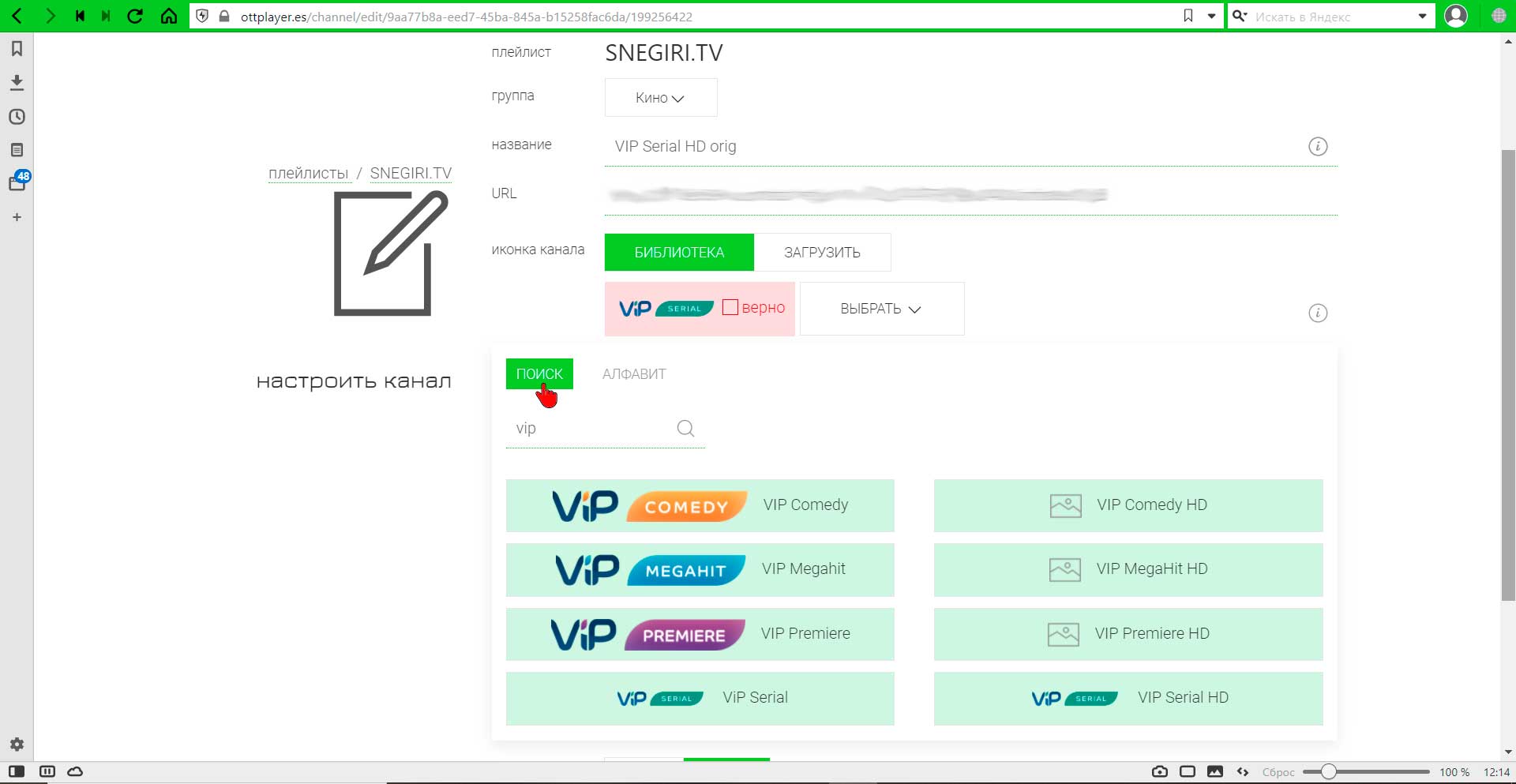
В выпавшем списке воспользуйтесь поиском, введя название канала в поисковую строку.
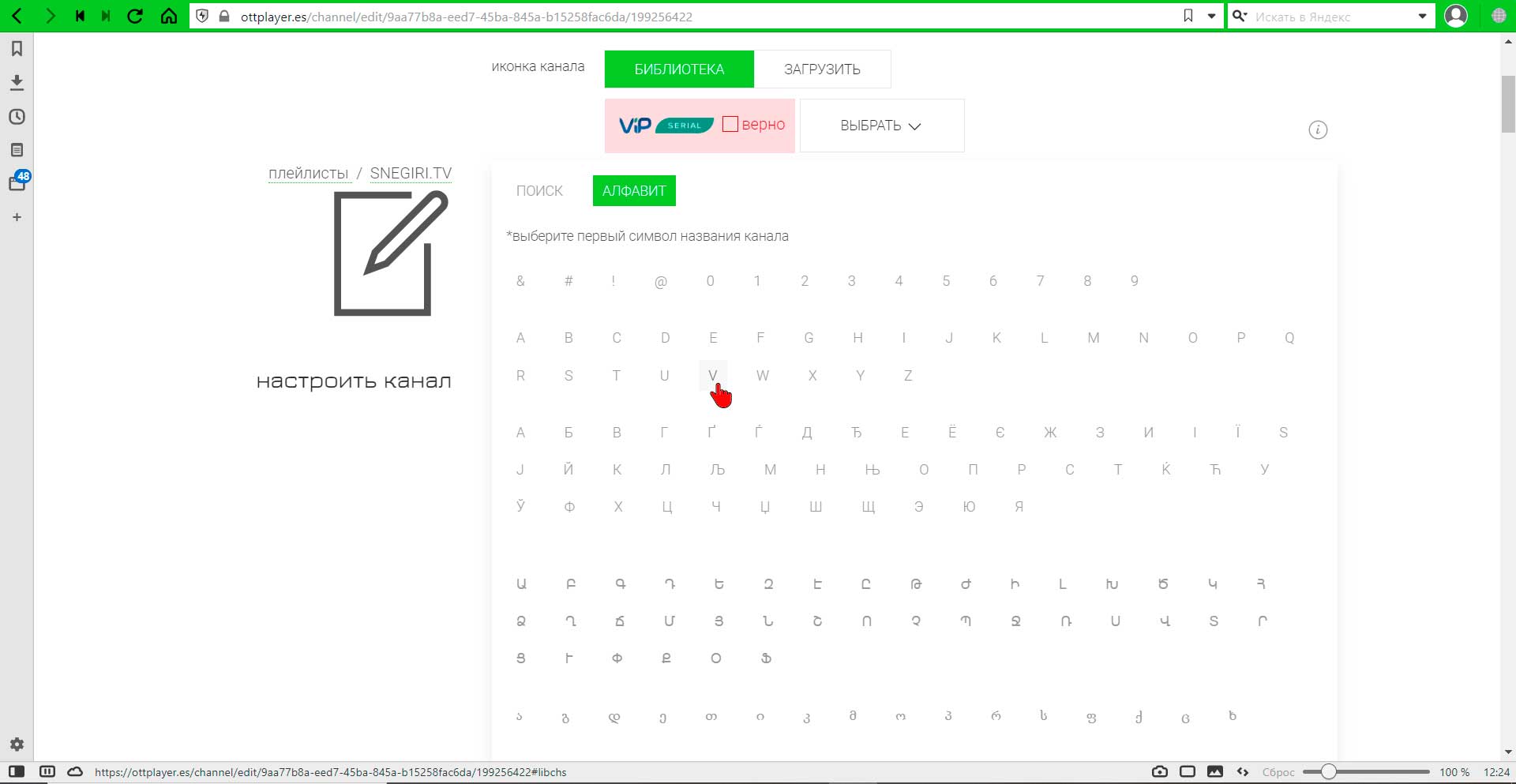
Либо найдите необходимый канал с помощью алфавитного указателя, выбрав первую букву названия канала.
В открывшемся списке результатов найдите необходимый канал и кликнете по нему левой кнопкой мыши.
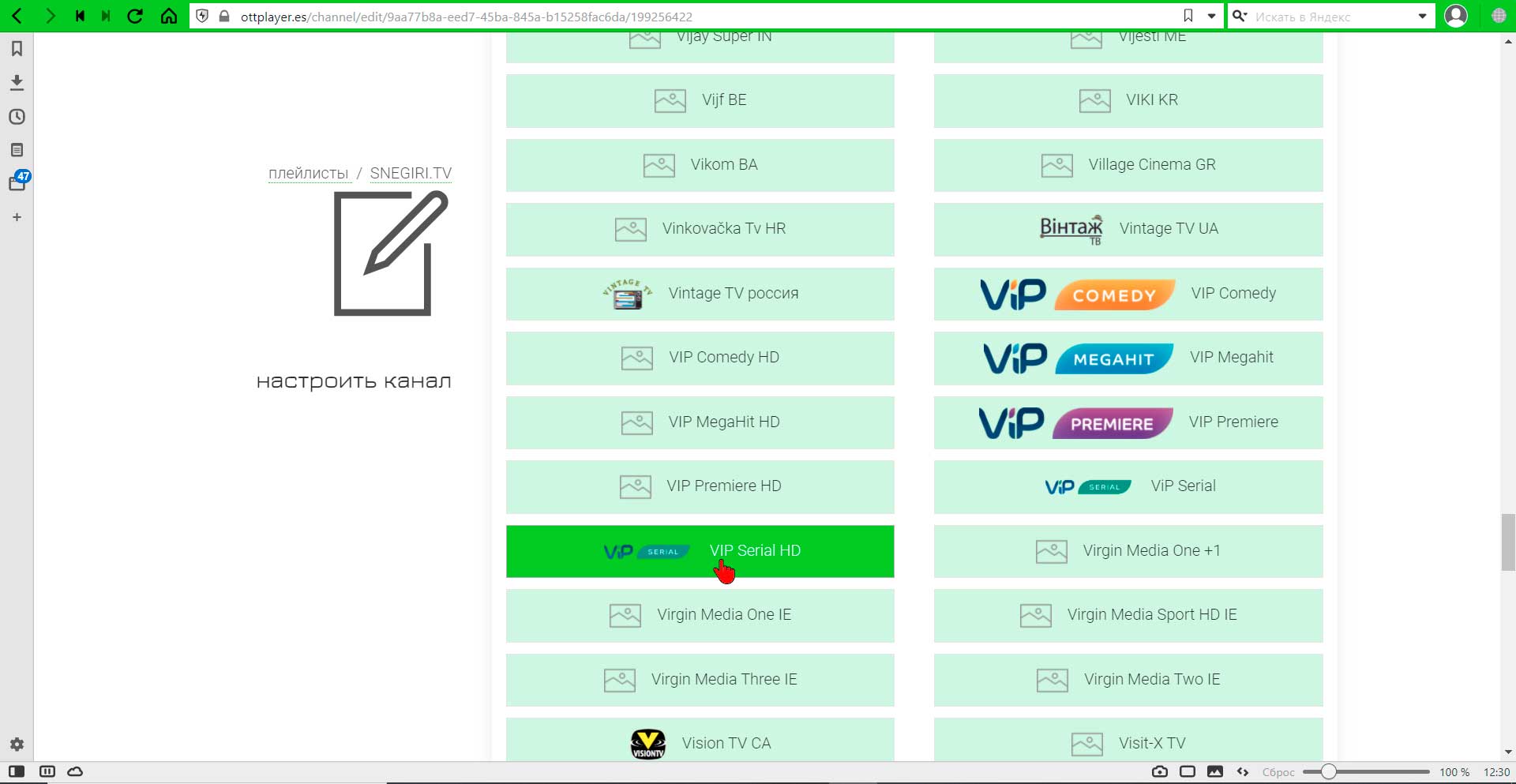
Затем нажмите кнопку «Сохранить», которая находится внизу страницы. Всё, EPG привязан.
Перейдите на сайт ottplayer.tv и зайдите в раздел «Аккаунт».
Авторизуйтесь на сайте ottplayer.tv. Для этого введите логин и пароль доступа к телевидению, указанные на странице вашего профиля и нажмите кнопку «Отправить».
Наведите указатель мыши на имя своего аккаунта в правом верхнем углу экрана и перейдите в раздел «Плейлисты» кликнув левой кнопкой мыши по соответствующей надписи в выпавшем списке.
В открывшемся окне нажмите на кнопку «Редактировать», обозначенную иконкой «ползунки» напротив плейлиста «SNEGIRI.TV».
В открывшемся окне нажмите на кнопку «Каналы».
Перед вами откроется таблица из двух столбцов. В левом столбце расположен список групп каналов, а в правом список каналов в каждой группе.
Выберите Группу в которой находится канал к которому вы хотите привязать логотип, нажав левой кнопкой мыши на её название.
Нажмите на кнопку «Настроить» напротив необходимого вам канала, обозначенную иконкой «шестерёнка».
В открывшемся окне нажмите на кнопку «Выбрать».
В выпавшем списке воспользуйтесь поиском, введя название канала в поисковую строку.
Либо найдите необходимый канал с помощью алфавитного указателя, выбрав первую букву названия канала.
В открывшемся списке результатов найдите необходимый канал и кликнете по нему левой кнопкой мыши.
Затем нажмите кнопку «Сохранить», которая находится внизу страницы. Всё, логотип привязан.
Перейдите на сайт ottplayer.tv и зайдите в раздел «Аккаунт».
Авторизуйтесь на сайте ottplayer.tv. Для этого введите логин и пароль доступа к телевидению, указанные на странице вашего профиля и нажмите кнопку «Отправить».
Наведите указатель мыши на имя своего аккаунта в правом верхнем углу экрана и перейдите в раздел «Плейлисты» кликнув левой кнопкой мыши по соответствующей надписи в выпавшем списке.
В открывшемся окне нажмите на кнопку «Редактировать», обозначенную иконкой «ползунки» напротив плейлиста «SNEGIRI.TV».
В открывшемся окне нажмите на кнопку «Каналы».
Перед вами откроется таблица из двух столбцов. В левом столбце расположен список групп каналов, а в правом список каналов в каждой группе.
Выберите Группу в которой находится канал к которому вы хотите привязать логотип, нажав левой кнопкой мыши на её название.
Нажмите на кнопку «Настроить» напротив необходимого вам канала, обозначенную иконкой «шестерёнка».
В открывшемся окне нажмите на кнопку «Загрузить».
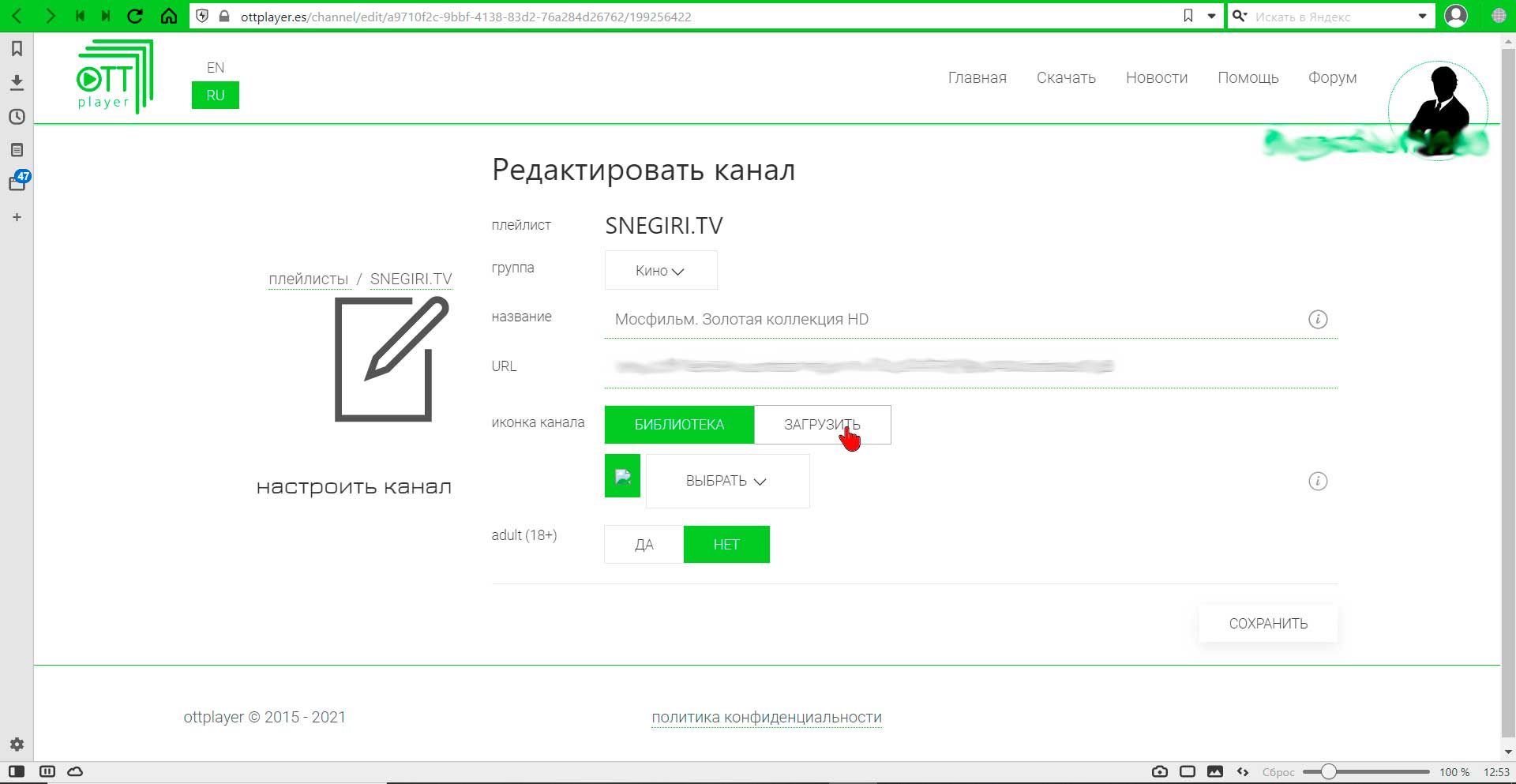
Нажмите на появившуюся иконку «Картинка» с всплывающей подписью «Файл не выбран»
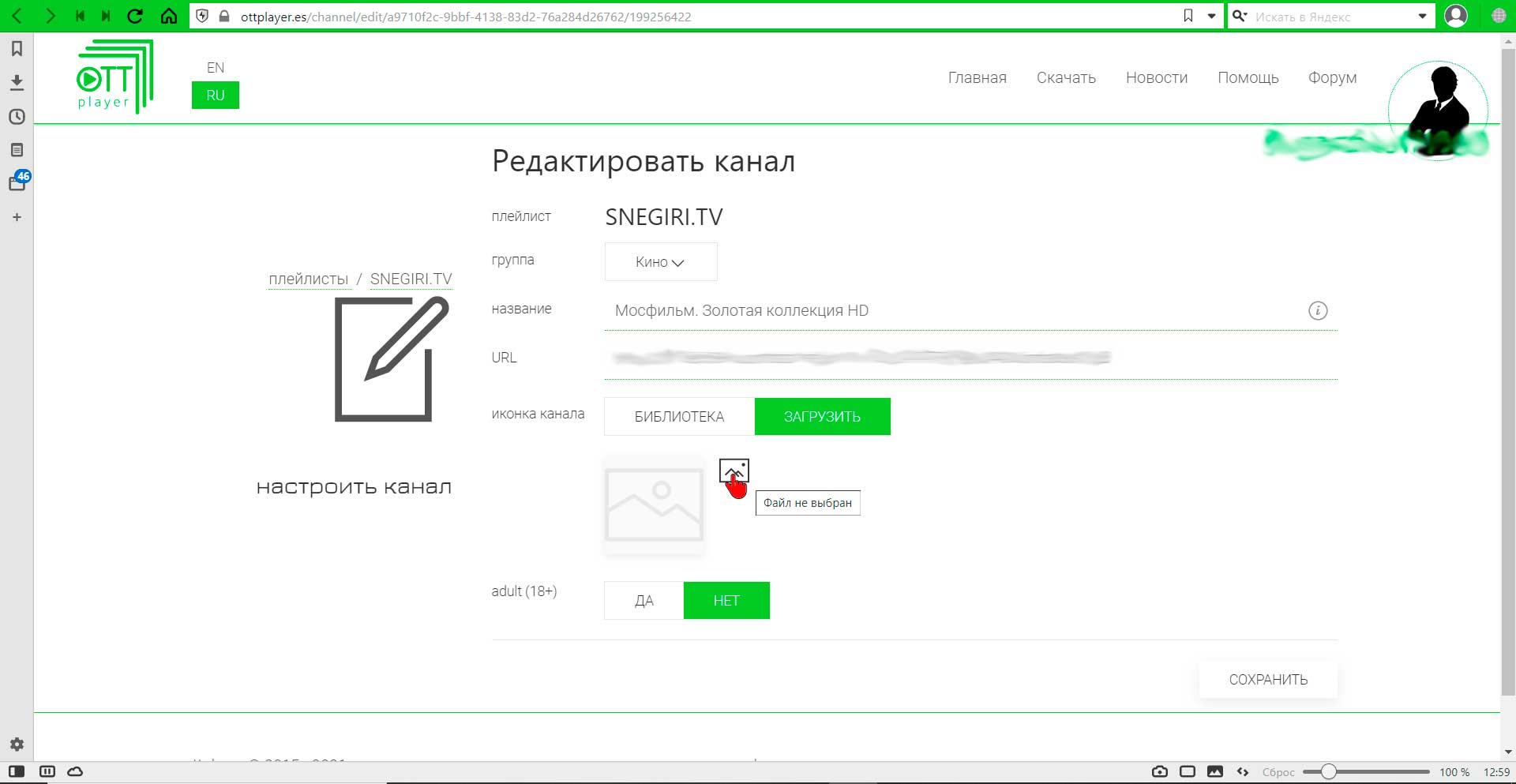
В открывшемся проводнике найдите в памяти вашего устройства заранее приготовленную картинку с логотипом, который вы хотите прикрепить к каналу. Выделите её, кликнув по её названию левой кнопкой мыши и нажмите на кнопку «Открыть»
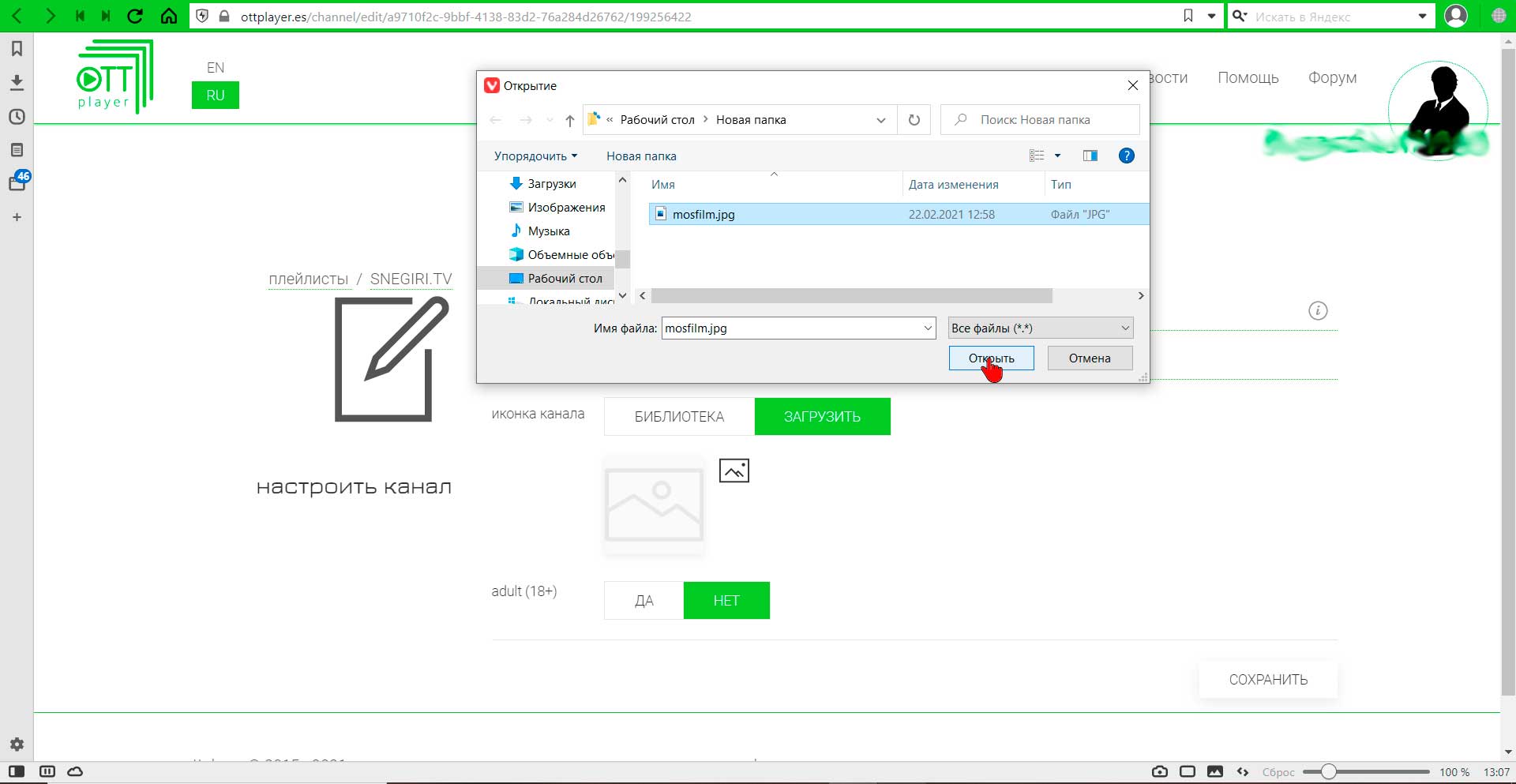
Затем нажмите кнопку «Сохранить», которая находится внизу страницы. Всё, логотип привязан.
Перейдите на сайт ottplayer.tv и зайдите в раздел «Аккаунт».
Авторизуйтесь на сайте ottplayer.tv. Для этого введите логин и пароль доступа к телевидению, указанные на странице вашего профиля и нажмите кнопку «Отправить».
Наведите указатель мыши на имя своего аккаунта в правом верхнем углу экрана и перейдите в раздел «Плейлисты» кликнув левой кнопкой мыши по соответствующей надписи в выпавшем списке.
В открывшемся окне нажмите на кнопку «Редактировать», обозначенную иконкой «ползунки» напротив плейлиста «SNEGIRI.TV».
В открывшемся окне нажмите на кнопку «Каналы».
Перед вами откроется таблица из двух столбцов. В левом столбце расположен список групп каналов, а в правом список каналов в каждой группе.
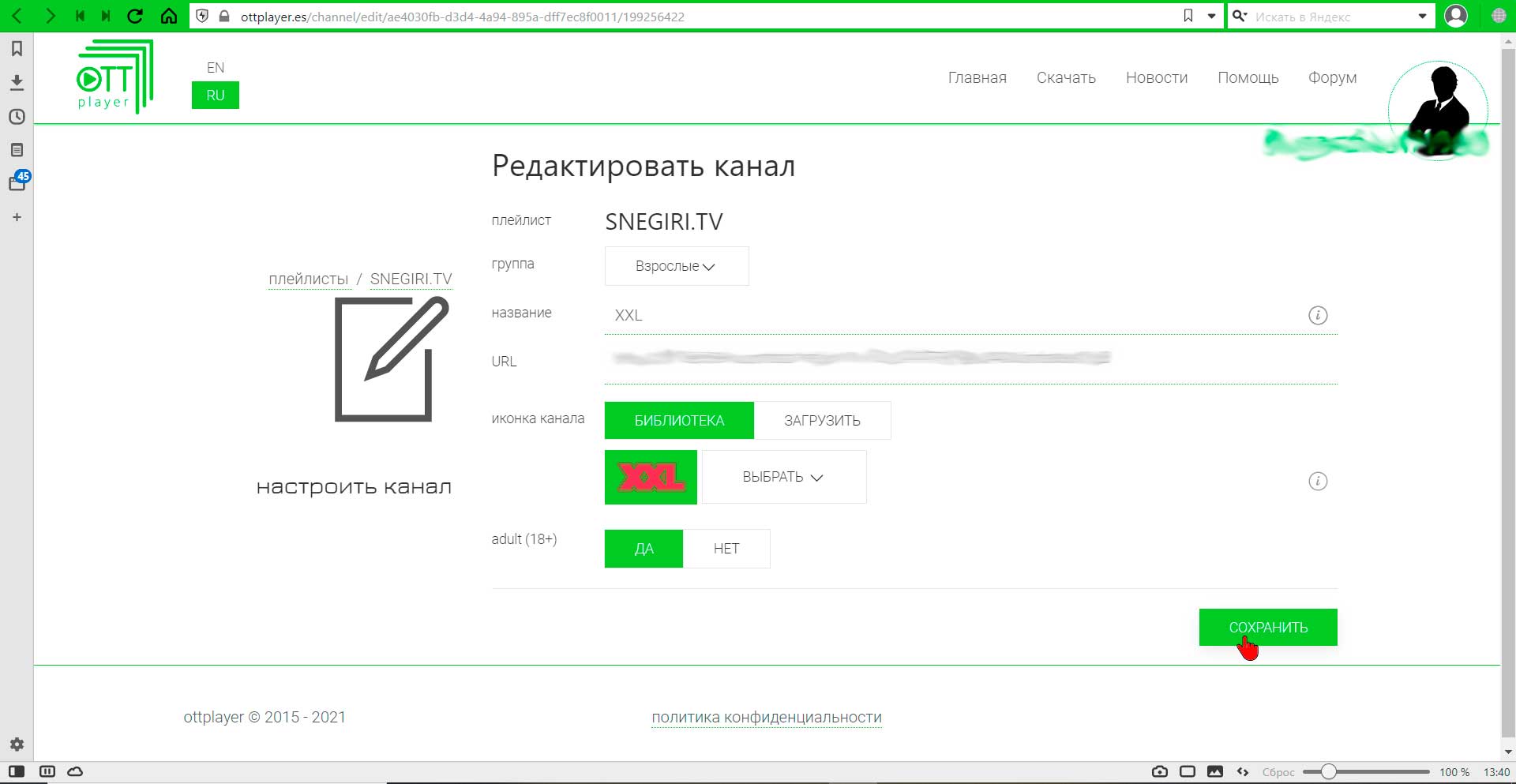
Выберите Группу в которой находится канал которому вы хотите добавить метку «18+», нажав левой кнопкой мыши на её название.
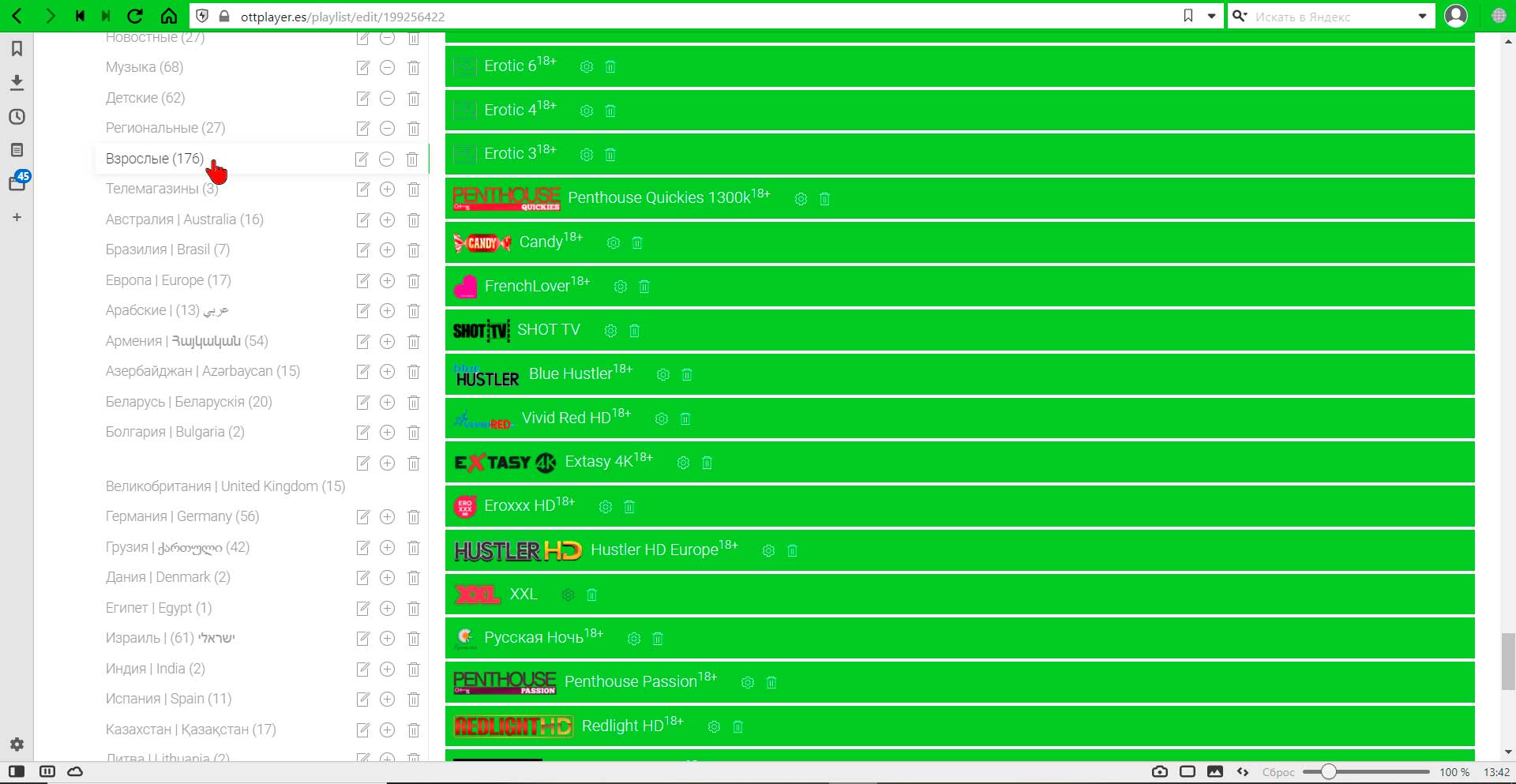
Нажмите на кнопку «Настроить» напротив необходимого вам канала, обозначенную иконкой «шестерёнка».
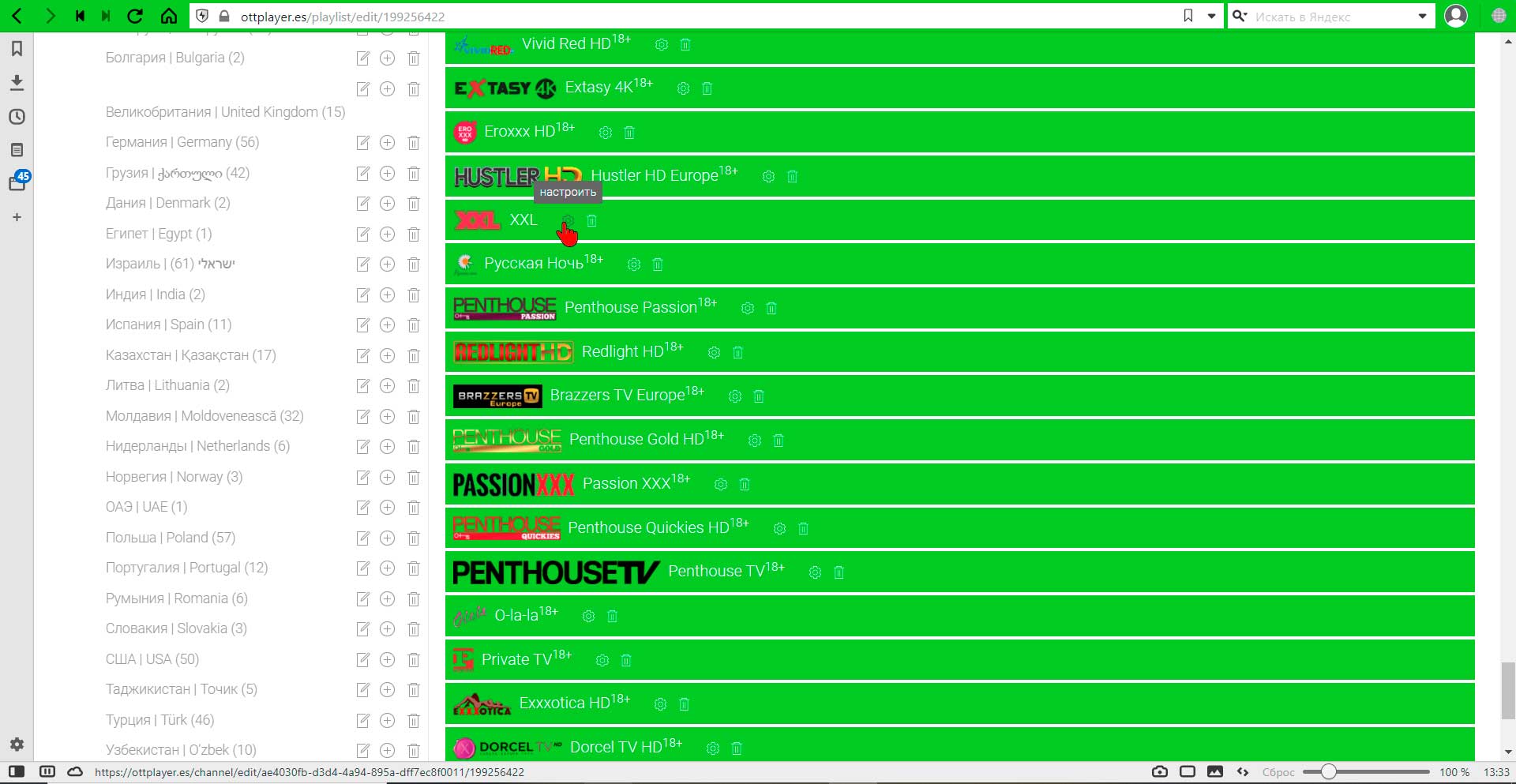
В открывшемся окне нажмите на кнопку «Да», которая находится напротив надписи «adult (18+)».
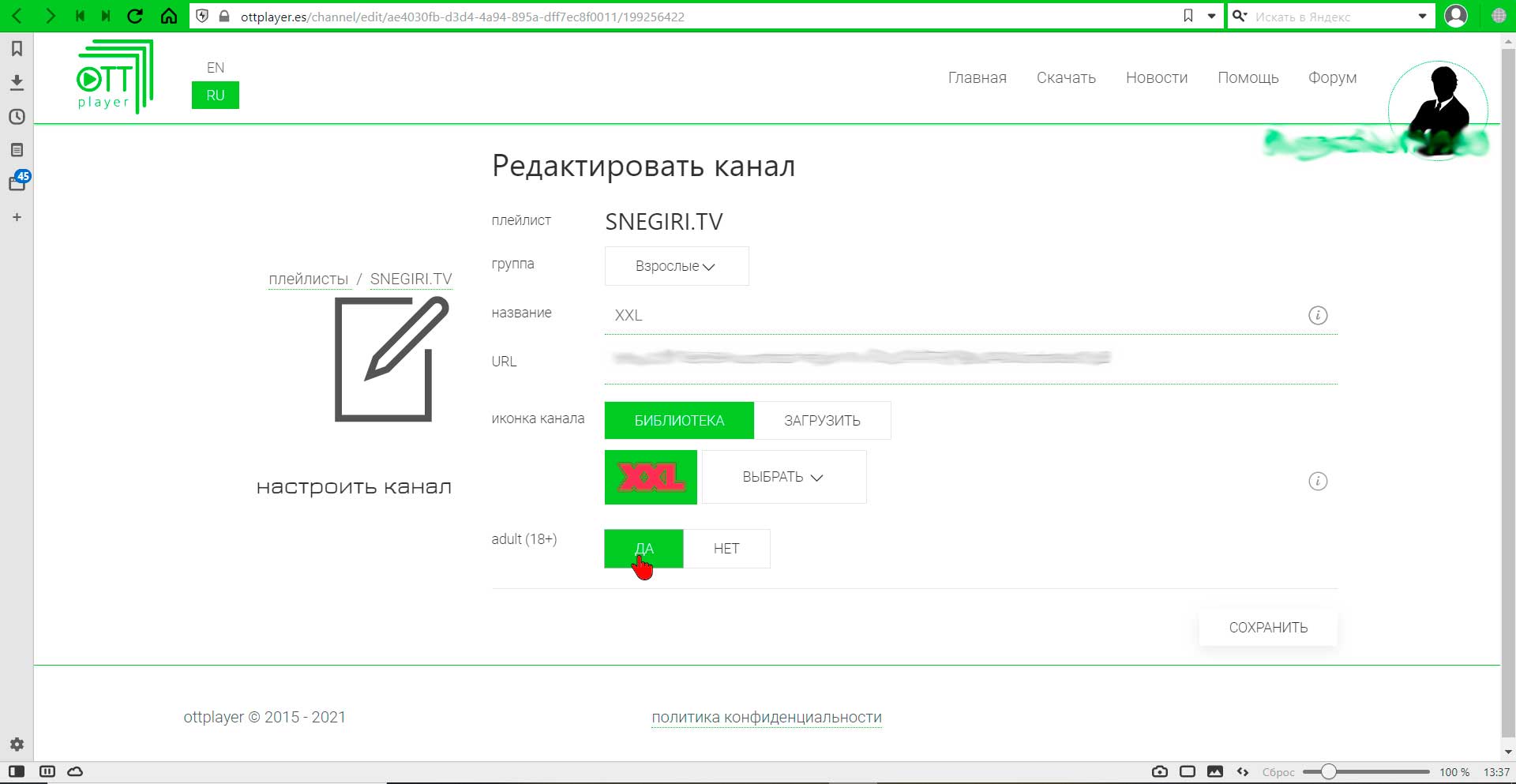
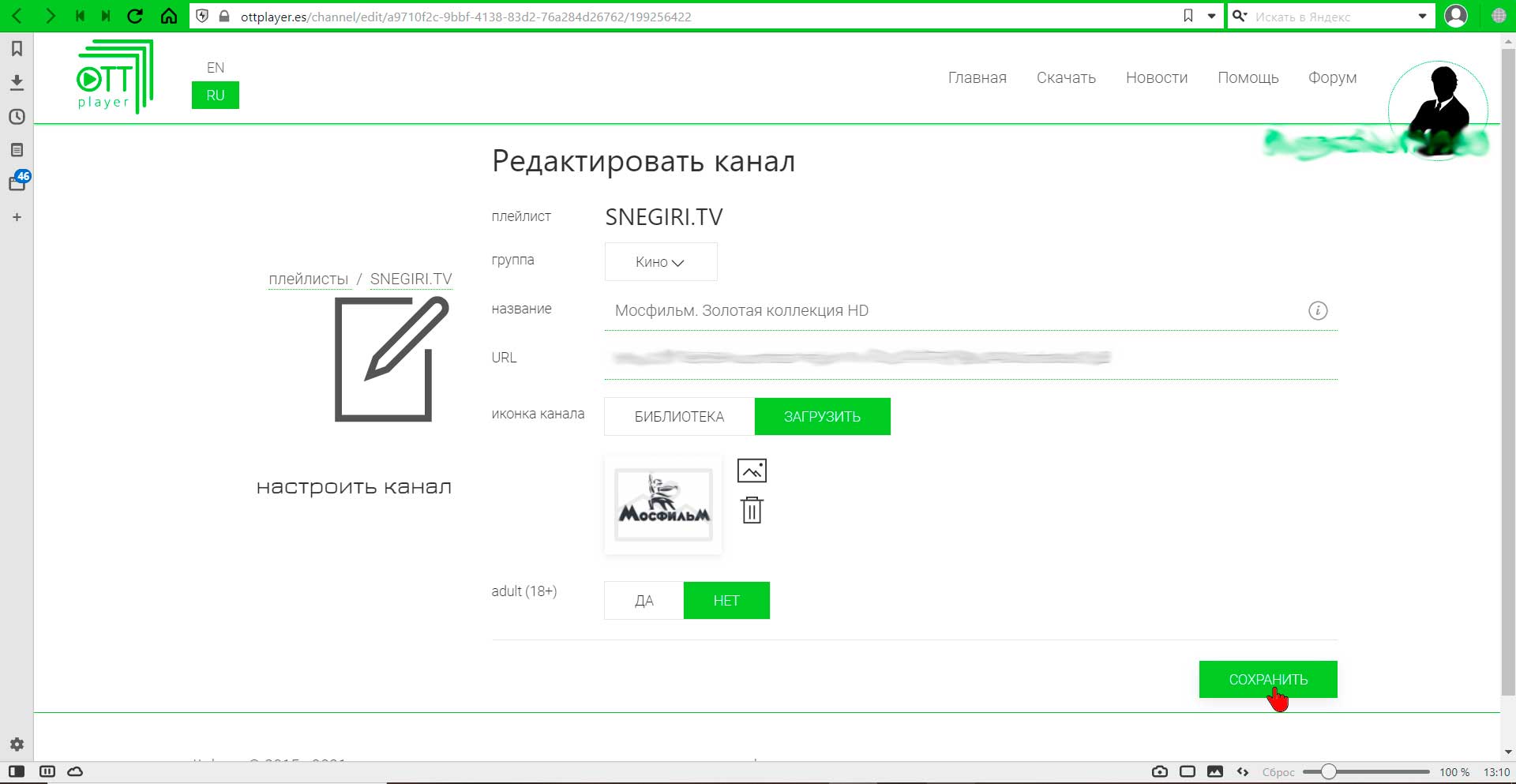
Затем, чтобы зафиксировать внесённые изменения, нажмите кнопку «Сохранить», которая находится внизу страницы.
Перейдите на сайт ottplayer.tv и зайдите в раздел «Аккаунт».
Авторизуйтесь на сайте ottplayer.tv. Для этого введите логин и пароль доступа к телевидению, указанные на странице вашего профиля и нажмите кнопку «Отправить».
Наведите указатель мыши на имя своего аккаунта в правом верхнем углу экрана и перейдите в раздел «Плейлисты» кликнув левой кнопкой мыши по соответствующей надписи в выпавшем списке.
В открывшемся окне нажмите на кнопку «Редактировать», обозначенную иконкой «ползунки» напротив плейлиста «SNEGIRI.TV».
В открывшемся окне нажмите на кнопку «Каналы».
Перед вами откроется таблица из двух столбцов. В левом столбце расположен список групп каналов, а в правом список каналов в каждой группе.
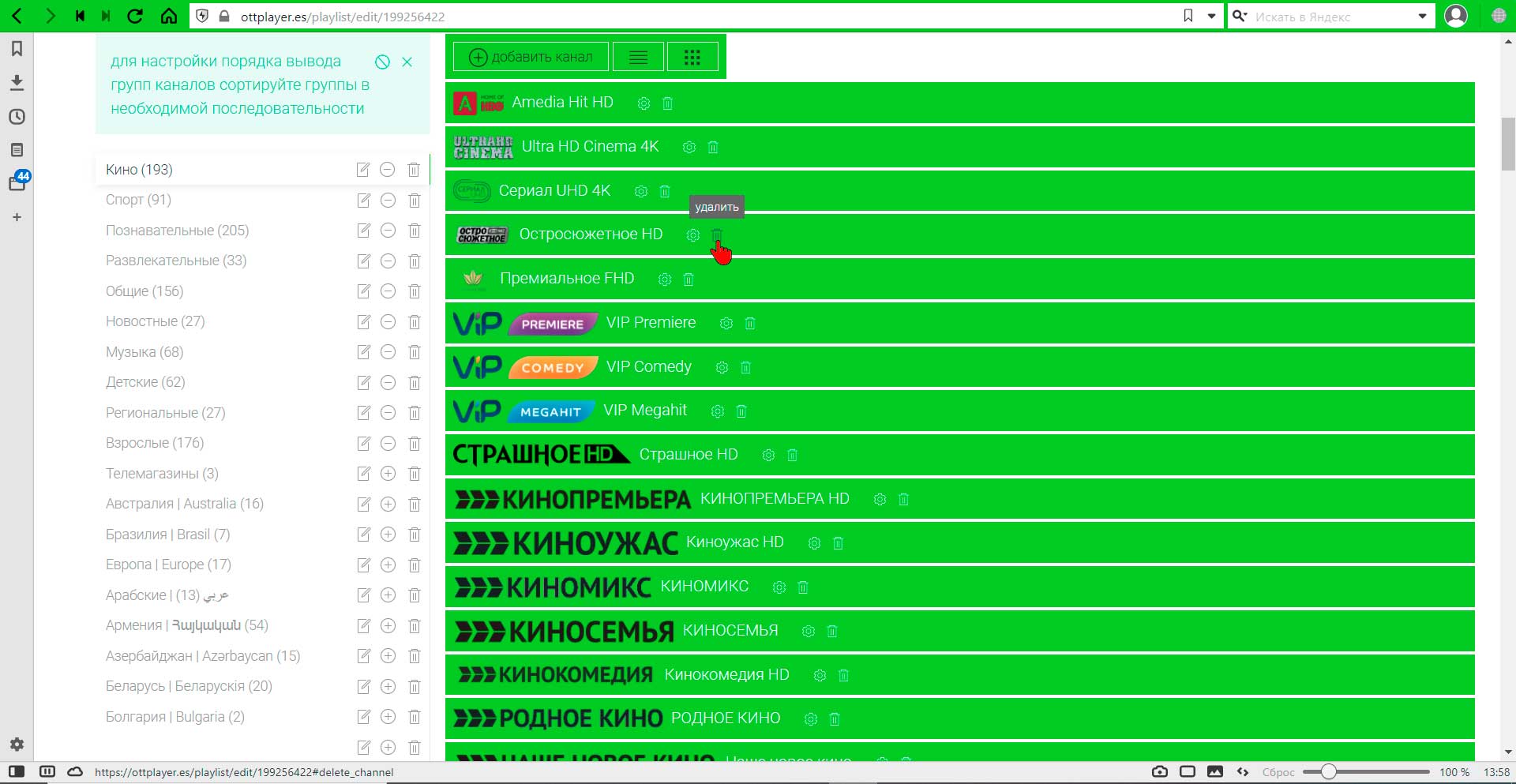
Выберите Группу в которой находится канал, который вы хотите удалить, нажав левой кнопкой мыши на её название.
Нажмите на кнопку «Удалить» напротив необходимого вам канала, обозначенную иконкой «мусорное ведро».
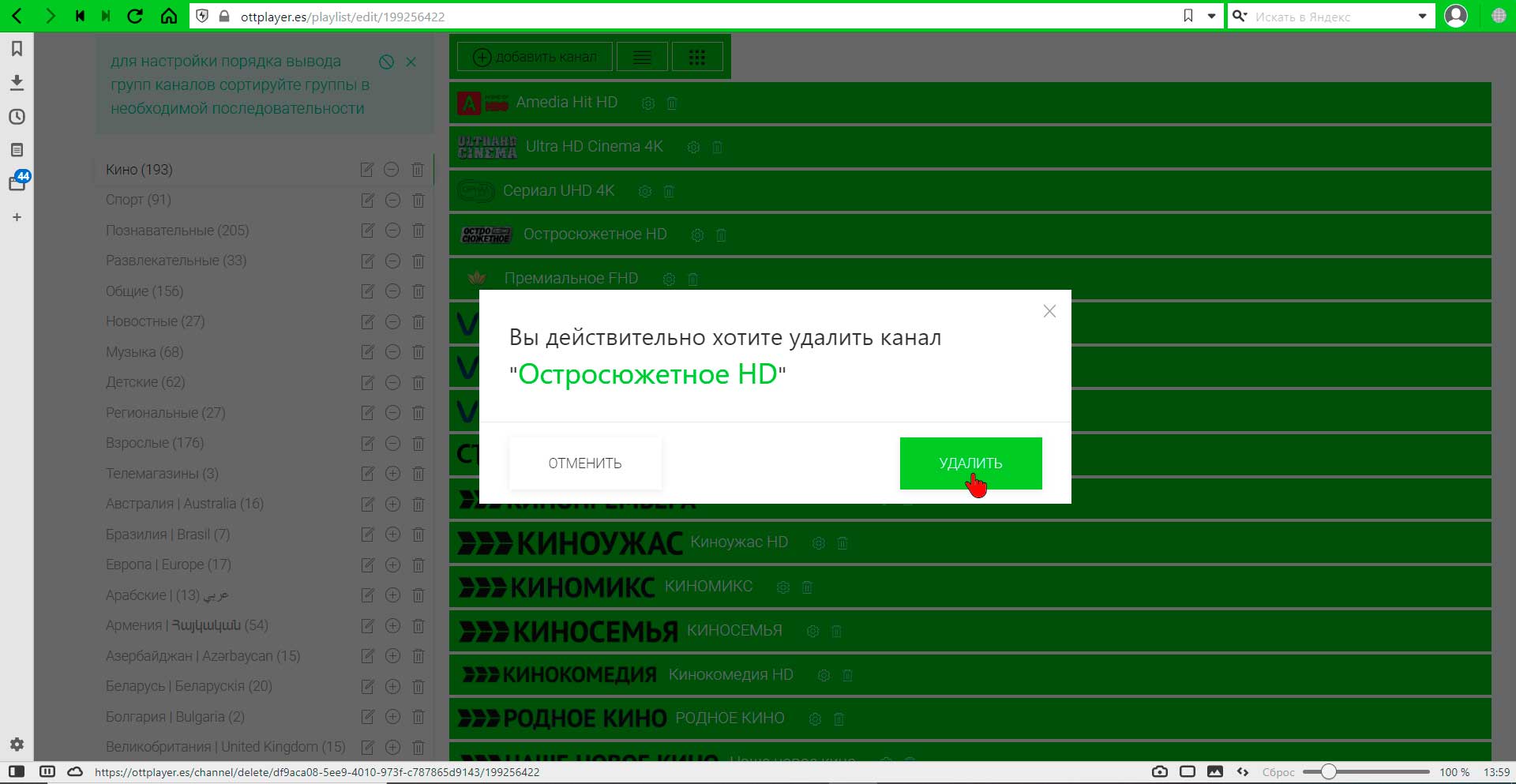
Подтвердите своё действие, нажав в открывшемся окне на кнопку «Удалить». Всё, канал удалён.
Приобретая подписку на телевидение Snegiri.tv вы ничем не рискуете. Даже если вдруг по какой-либо причине вы всё-таки решите отказаться от подписки, то мы просто вернём вам деньги. Сделать это вы можете в течении 4 дней с момента оплаты подписки, связавшись с нами любым удобным для вас способом, указанным в разделе контакты.